
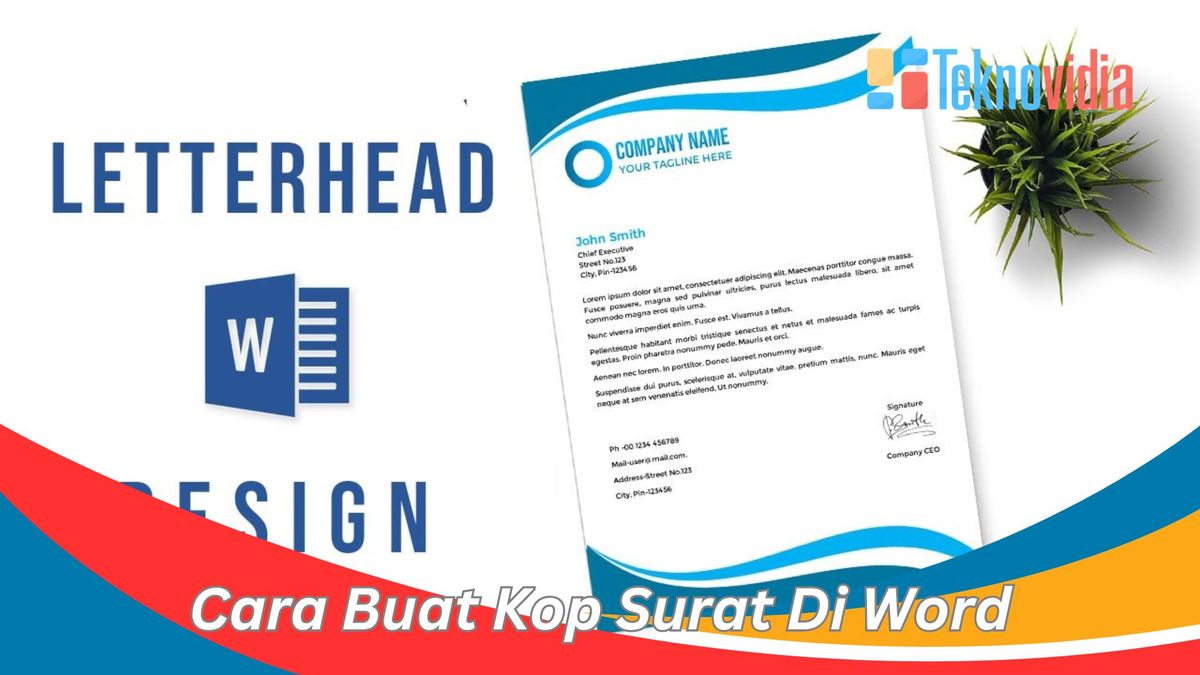
Membuat dokumen resmi sering kali menuntut kerapian tingkat tinggi, terutama saat menyusun elemen identitas lembaga pada bagian atas dokumen. Cara membuat garis kop surat di word yang lambat dan manual sering kali membuat layout berantakan saat teks diedit. Menggunakan trik cepat bikin garis bawah kop surat secara otomatis akan menghemat waktu kerja Anda secara signifikan.
Kop surat merupakan elemen identitas yang terletak di bagian paling atas atau header sebuah dokumen atau surat resmi. Keberadaannya sangat krusial untuk menegaskan otentisitas dari pesan yang disampaikan dalam lembaran tersebut.
Komponen di dalam kop surat umumnya meliputi logo perusahaan atau organisasi, nama lembaga atau instansi, alamat lengkap, kontak seperti nomor telepon, email, serta website resmi. Kadang kala, bagian ini juga ditambah dengan tagline atau motto dari instansi terkait.
Secara estetika dan fungsi, elemen visual ini memberikan kesan profesional yang kuat sekaligus menunjukkan keaslian dokumen. Selain itu, pembatas visual berupa garis berfungsi memisahkan identitas dengan bobi teks surat, serta mempermudah identifikasi pembuat surat oleh penerima dokumen.
Bikin Garis Kop Surat Otomatis dengan Karakter Keyboard
Bagi Anda yang mengejar efisiensi, memanfaatkan fitur AutoFormat di Microsoft Word adalah pilihan terbaik. Dalam kasus yang sering saya temui, banyak orang membuang waktu dengan menggambar garis manual menggunakan mouse, padahal ada kombinasi tombol keyboard yang instan.
Metode otomatis ini memanfaatkan pengetikan karakter tertentu secara berturut-turut sebanyak 3 kali, lalu diakhiri dengan menekan tombol Enter. Sistem Word akan langsung mengubah karakter tersebut menjadi garis solid horizontal yang melintang rapi dari batas margin kiri ke kanan.
Berikut adalah daftar karakter keyboard yang bisa Anda gunakan sesuai dengan jenis garis pembatas yang Anda butuhkan untuk dokumen resmi:
- Tanda pagar (###) untuk menghasilkan garis tebal ganda (biasa digunakan untuk surat resmi standar).
- Tanda hubung (—) untuk membuat garis lurus tipis tunggal.
- Garis bawah atau underscore (___) untuk menghasilkan garis tunggal yang lebih tebal.
- Tanda sama dengan (===) untuk menciptakan garis ganda tipis yang sejajar.
Berdasarkan pengujian nyata saat menyusun dokumen, metode otomatis ini sangat stabil karena garis menempel pada paragraf. Karakter tanda pagar, tanda hubung, garis bawah, atau sama dengan yang diketik berturut-turut sebanyak 3 kali ini merupakan solusi tercepat tanpa perlu membuka menu navigasi atas.
Metode Tabel untuk Susunan Kop Surat Paling Rapi
Meskipun trik otomatis sangat cepat, tantangan terbesar muncul ketika Anda harus menyisipkan logo di sebelah kiri teks alamat. Kesalahan umum yang saya lihat adalah logo dan teks menjadi berantakan atau bergeser ketika spasi atau ukuran huruf diubah.
Untuk mengatasi masalah tersebut, memanfaatkan format tabel adalah metode paling rapi yang sangat direkomendasikan. Format tabel yang digunakan untuk membuat kop surat yang rapi adalah tabel berukuran 1 baris dan 2 kolom.
Melalui struktur ini, kolom kiri didedikasikan khusus untuk menampung gambar logo, sementara kolom kanan digunakan untuk memuat teks nama instansi beserta alamat lengkapnya. Pengaturan ini mengunci posisi masing-masing elemen agar tidak saling mengganggu.
Langkah-langkah pembuatan kop surat rapi dengan tabel tersembunyi dapat dilakukan sebagai berikut:
- Buka kolom Header dengan mengeklik dua kali bagian paling atas dokumen atau melalui menu Insert.
- Buat tabel dengan mengakses menu
Insert>Table> pilih ukuran 1 baris dan 2 kolom. - Masukkan logo instansi di kolom bagian kiri, lalu atur ukurannya agar proporsional.
- Ketik nama lembaga, alamat, kontak, dan website pada kolom bagian kanan dengan pengaturan rata tengah (center).
- Pilih atau seleksi seluruh tabel dengan mengeklik ikon tanda panah empat arah di sudut kiri atas tabel.
- Buka menu
Bordersyang ada di tab Home atau Table Design, lalu pilih opsiNo Borderuntuk menghilangkan seluruh garis tabel bawaan. - Untuk memunculkan garis pembatas kop surat, blok baris tabel tersebut, kembali ke menu
Borders, lalu pilihBottom Border.
Dengan cara ini, garis pembatas bawah akan muncul dengan rapi mengikuti lebar tabel, sementara sekat antara logo dan teks pembatas tidak terlihat. Hasil akhirnya akan terlihat sangat profesional dan simetris.
Menggunakan Fitur Header dan Alternatif Shapes
Bagaimana cara membuat kop surat resmi di word agar tidak muncul berulang secara keliru atau mengganggu bodi teks utama? Menggunakan fitur Header bawaan Microsoft Word adalah jawabannya.
Membuat kop surat dengan mengakses menu Insert > Header > pilih format kosong akan mengisolasi area identitas instansi. Metode ini membuat kop surat tidak mengganggu layout halaman utama saat Anda mengetik isi surat.
Sebagai alternatif dari garis otomatis, Anda juga bisa memanfaatkan fitur Shapes berupa garis lurus (Line). Cara ini dipilih jika Anda menginginkan fleksibilitas lebih dalam menentukan ketebalan, warna, atau posisi spesifik dari garis pembatas tersebut.
Jumlah penekanan tombol "Enter" untuk menyisakan tempat garis kop surat dengan fitur Shapes adalah sebanyak 1-2 kali setelah baris teks alamat terakhir. Jeda spasi ini penting agar garis tidak menubruk baris teks di atasnya atau isi surat di bawahnya.
Saat menarik garis manual, pengguna sering mengeluhkan hasil yang miring atau tidak presisi. Cara meluruskan garis shapes di word sangatlah mudah, yaitu dengan menekan dan menahan tombol Shift pada keyboard saat Anda menarik garis menggunakan mouse dari kiri ke kanan.
Penggunaan fitur-fitur di atas memberikan hasil akhir yang bervariasi bergantung pada kebutuhan format dokumen Anda. Berikut adalah rangkuman perbandingan karakteristik dari setiap metode pembuatan garis pembatas kop surat:
| Metode Pembuatan | Kecepatan Eksekusi | Tingkat Kerapian Layout | Fleksibilitas Desain |
|---|---|---|---|
| Karakter Otomatis (###) | Sangat Cepat | Tinggi | Terbatas |
| Tabel 1 Baris 2 Kolom | Sedang | Sangat Tinggi | Tinggi |
| Fitur Shapes Line | Sedang | Cukup | Sangat Tinggi |
Dari pengalaman saya menangani berbagai format dokumen administrasi, mengombinasikan fitur Header dengan metode tabel memberikan hasil yang paling konsisten ketika dokumen dicetak maupun dikonversi ke format PDF. Pilihan metode otomatis menggunakan karakter keyboard tiga kali berturut-turut tetap menjadi opsi terbaik ketika Anda dikejar waktu untuk menyelesaikan surat tunggal yang mendesak.


