
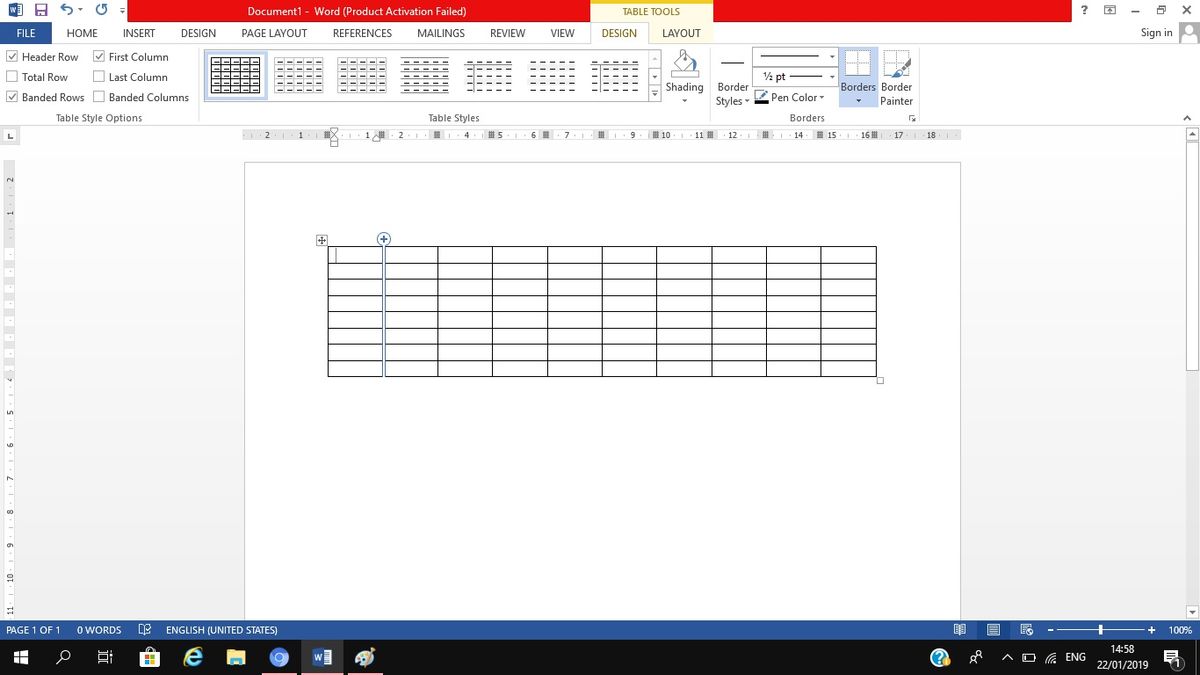
Menyusun data yang rapi sering kali menuntut kita untuk tahu cara menambah kolom pada tabel secara instan saat bekerja dengan dokumen digital. Ketidakpahaman mengenai fitur ini sering kali membuat susunan data menjadi berantakan atau bahkan terhapus secara tidak sengaja. Saya sering melihat banyak orang merasa frustrasi ketika format data mereka berubah total hanya karena salah menekan tombol modifikasi.
Padahal, platform modern saat ini sudah menyediakan alat yang sangat intuitif untuk menyelesaikan masalah tersebut dalam hitungan detik saja. Artikel ini akan membedah secara kritis bagaimana langkah terbaik melakukan modifikasi tersebut tanpa merusak estetika dokumen Anda. Kita akan melihat efisiensi fitur ini langsung pada beberapa aplikasi penunjang kerja yang paling sering Anda gunakan sehari-hari.
Aplikasi Word memiliki pendekatan yang sangat spesifik dalam hal modifikasi struktur data visual ini. Pengguna pemula sering kali kebingungan mencari tombol pengaturan karena menunya tersembunyi secara otomatis.
Berdasarkan amatan saya, aplikasi Word memiliki tab kontekstual Desain Tabel dan Tata Letak Tabel yang hanya terlihat setelah pengguna mengklik di dalam tabel dan muncul di bagian atas layar pada pita. Ini adalah desain antarmuka yang cerdas sekaligus bisa membingungkan jika Anda tidak jeli melihat perubahan pada area menu utama. Langkah yang perlu Anda lakukan sebenarnya sangat sederhana setelah menu tersebut aktif.
- Klik salah satu sel di dekat posisi kolom baru yang ingin Anda buat.
- Perhatikan bagian atas layar Anda hingga muncul tab khusus pengolah tabel.
- Pilih opsi arah penyisipan yang Anda inginkan pada area menu tersebut.
Melalui tab tata letak tersebut, proses penambahan elemen data dapat berjalan secara presisi. Namun, kekurangan dari sistem menu kontekstual ini adalah pengguna harus selalu memastikan kursor mereka aktif di dalam objek, jika tidak, menu penting itu akan langsung hilang dari pandangan.
Eksperimen Penyisipan Banyak Kolom Sekaligus
Bagaimana jika data yang harus dimasukkan berjumlah sangat banyak dan membutuhkan ruang yang luas dalam waktu cepat? Melakukan klik satu per satu tentu akan membuang waktu produktif Anda secara sia-sia.
Untungnya, alat bantu visual di platform seperti aplikasi PowerPoint juga memiliki fleksibilitas tinggi yang serupa dalam mengelola komponen ini. Menurut panduan resmi dari support.microsoft.com, aplikasi PowerPoint memiliki alat tabel untuk menambah dan menghapus baris serta kolom tabel dengan skema multi-pemilihan.
Memilih beberapa elemen sekaligus sebelum menekan tombol perintah akan menduplikasi jumlah ruang kosong baru sesuai dengan jumlah elemen yang Anda blok sebelumnya.
Mari kita ambil contoh praktis penyisipan massal ini:
Pilih tiga kolom yang sudah ada, klik Sisipkan di Kiri atau Sisipkan ke Kanan, maka tiga kolom lagi akan ditambahkan. Skema efisiensi ini juga berlaku secara adil untuk komponen horizontal, di mana Anda tinggal pilih tiga baris yang sudah ada, klik Sisipkan di Atas atau Sisipkan Di Bawah, maka tiga baris lagi akan ditambahkan.
Fleksibilitas ini sangat membantu ketika Anda sedang dikejar tenggat waktu presentasi kerja. Sayangnya, jika Anda salah melakukan blok jumlah komponen di awal, Anda akan menghasilkan terlalu banyak ruang kosong yang justru merusak proporsi estetika layout presentasi Anda.
Komparasi Fitur Modifikasi Tabel pada Berbagai Aplikasi
Setiap perangkat lunak tentu memiliki karakteristik tersendiri dalam mengesekusi perintah pengolahan data ini. Untuk melihat gambaran besarnya secara objektif, mari kita bandingkan fungsi modifikasi ini pada beberapa aplikasi populer yang sering digunakan di industri saat ini.
| Nama Aplikasi | Menu Kontekstual | Fitur Sisip Multi-Kolom | Kemudahan Akses |
|---|---|---|---|
| Aplikasi Word | Tersedia | Mendukung | Sedang |
| Aplikasi PowerPoint | Tersedia | Mendukung | Cepat |
| Smallpdf | – | – | Terbatas |
Dari perbandingan di atas, terlihat jelas bahwa platform pengolah dokumen dokumen utama seperti buatan Microsoft jauh lebih superior dalam urusan kustomisasi langsung. Di sisi lain, layanan pihak ketiga memiliki keterbatasan karena fokus fungsinya yang memang berbeda sejak awal.
Sebagai contoh, berdasarkan informasi dari Rizky Firman di Medium mengenai cara memodifikasi tabel di Word, pengguna memang dituntut memahami navigasi tingkat lanjut agar pengerjaan laporan keuangan atau dokumen resmi tidak terhambat oleh masalah teknis tata letak.
Dampak Format Ekspor Terhadap Struktur Tabel Dokumen
Satu hal yang wajib Anda antisipasi setelah berhasil menerapkan cara menambah kolom pada tabel adalah bagaimana dokumen tersebut akan didistribusikan. Format akhir file sangat menentukan apakah susunan data Anda tetap rapi atau justru hancur berantakan saat dibuka di perangkat lain. Banyak pengguna yang memilih mengubah dokumen mereka menjadi format gambar demi keamanan data agar tidak bisa disunting sembarangan oleh pihak ketiga. Namun, proses konversi ini menghentikan semua akses modifikasi struktur secara permanen.
Sebagai contoh, platform Smallpdf menggunakan alur kerja Word ke PDF ke JPG untuk konversi. Ketika Anda memilih jalur ini, seluruh komponen data tekstual yang sudah Anda susun dengan susah payah akan dilebur menjadi satu kesatuan piksel gambar statis. Selain itu, dokumen multi-halaman yang dikonversi melalui Smallpdf akan diekspor sebagai file JPG terpisah yang sudah diberi nomor.
Artinya, kolom baru yang sudah Anda tambahkan tidak akan bisa diubah ukurannya lagi, dipindahkan posisinya, atau diperbaiki typo di dalamnya karena sifatnya sudah menjadi salinan visual murni. Oleh karena itu, pastikan seluruh penambahan elemen vertikal maupun horizontal sudah benar-benar final sebelum Anda memutuskan untuk melakukan finalisasi ke format gambar. Melakukan pengecekan ulang tata letak visual di layar monitor sebelum ekspor adalah proteksi terbaik untuk menghindari kerja dua kali akibat kesalahan kecil.
Rekomendasi Metode Terbaik Pengolahan Struktur Data
Memilih metode penambahan elemen visual yang tepat sangat bergantung pada jenis dokumen akhir yang ingin Anda tampilkan kepada audiens atau rekan kerja. Jika prioritas Anda adalah kenyamanan pengerjaan laporan panjang yang membutuhkan detail tinggi, memanfaatkan menu tata letak kontekstual pada aplikasi pengolah kata konvensional tetap menjadi solusi yang paling aman dan stabil untuk jangka panjang.
Gunakan fitur seleksi multi-kolom secara bijak hanya ketika Anda membutuhkan ekspansi ruang data dalam skala besar agar efisiensi waktu tetap terjaga dengan baik. Hindari jalan pintas konversi format jika dokumen tersebut masih berada dalam tahap peninjauan atau membutuhkan revisi berkala dari anggota tim lainnya.







