
Mengetahui cara scan qr code di laptop kini menjadi kebutuhan penting bagi banyak pekerja digital dan pelajar yang mengutamakan efisiensi kerja. Anda tidak perlu lagi repot meraba saku mencari ponsel pintar hanya untuk membuka satu tautan yang muncul di layar komputer.
Metode memindai kode respons cepat ini dapat dilakukan langsung pada laptop berbasis sistem operasi Windows maupun Mac. Fleksibilitas ini sangat membantu ketika Anda harus menyelesaikan pekerjaan secara cepat tanpa interupsi dari perangkat lain.
Bagi pengguna ekosistem Microsoft terbaru, proses pemindaian dokumen dan tautan digital kini jauh lebih terintegrasi. Anda bisa mempraktikkan cara scan barcode lewat laptop windows 11 dengan memanfaatkan utilitas pemotong layar yang sudah diperbarui.
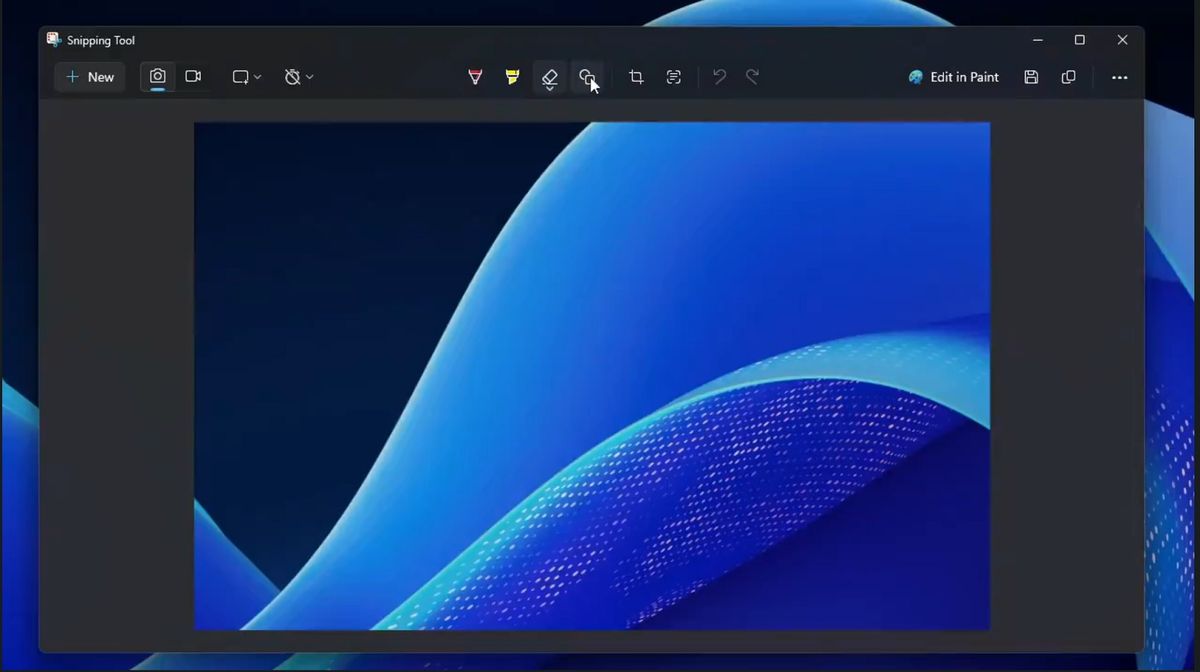
Langkah Pemindaian Menggunakan Snipping Tool di Windows 11
Snipping Tool memiliki fitur pemindaian QR Code yang hanya tersedia pada versi Windows 11, sedangkan pada Windows 10 fitur ini belum tersedia. Berdasarkan pengalaman saya mendampingi para staf admin kantoran, pembaruan ini memotong waktu kerja hingga separuh waktu reguler.
- Tekan kombinasi tombol Windows + Shift + S pada papan ketik Anda untuk membuka Snipping Tool.
- Ambil tangkapan layar pada area tempat kode QR atau barcode berada.
- Buka notifikasi hasil tangkapan layar yang muncul di pojok kanan bawah untuk masuk ke jendela utama Snipping Tool.
- Klik ikon "Text Actions" yang berada di bagian menu atas jendela aplikasi.
- Sistem otomatis mendeteksi tautan di dalam kode tersebut, kemudian Anda cukup klik tautan yang muncul untuk membukanya.
Alternatif Pemindaian Menggunakan Kamera Bawaan Laptop
Jika kode berada di lembaran fisik atau ponsel rekan kerja, Anda bisa menggunakan modul kamera terintegrasi pada perangkat komputer Anda. Pemindai kode QR (QR code scanner) adalah alat yang membaca kode QR untuk mengarahkan pengguna ke tautan atau konten tertentu tanpa perlu mengunduh perangkat lunak tambahan jika menggunakan versi web.
Langkah operasionalnya sangat sederhana dan langsung menyasar pada objek fisik yang ingin Anda baca datanya.
- Klik menu Start, lalu ketik dan buka aplikasi "Camera" atau "Kamera" bawaan Windows.
- Arahkan kertas berlabel barcode atau layar ponsel lain tepat di depan lensa webcam laptop.
- Pastikan posisi gambar stabil dan pencahayaan ruangan cukup terang agar sensor mengenali pola garis dengan akurat.
- Sistem operasi akan memunculkan spanduk tautan kuning di layar yang bisa langsung Anda klik.
Solusi Praktis Tanpa Menggunakan Perangkat Genggam
Banyak situasi mendesak membuat Anda harus mencari cara scan qr code tanpa hp, misalnya saat gawai Anda sedang kehabisan daya. Memanfaatkan ekosistem peramban berbasis web merupakan opsi paling logis dan cepat yang bisa diterapkan seketika.
Memanfaatkan Layanan Mesin Pencari Google Lens
Layanan pencarian visual kini sangat cerdas dalam membedakan jenis-jenis matriks data digital yang tersebar di internet. Anda dapat melakukan proses scan qr code online lewat google lens secara langsung melalui peramban Google Chrome.
- Klik kanan pada gambar barcode atau kode QR yang Anda temukan di situs web tertentu.
- Pilih opsi "Search image with Google" atau "Cari gambar dengan Google" pada menu klik kanan.
- Panel Google Lens akan terbuka otomatis di sisi kanan layar laptop Anda.
- Aplikasi web akan membaca pola kode dan menyajikan tautan aktif yang siap diakses pada panel tersebut.
Panduan Akses untuk Pengguna Perangkat Apple
Bagi pengguna komputer jinjing besutan Apple, pertanyaan mengenai "gimana cara scan qr code di macbook" sering kali muncul di forum komunitas. Laptop Mac memiliki fleksibilitas tinggi berkat aplikasi utilitas bawaan yang terintegrasi dengan baik.
Dari pengamatan saya di lapangan, pengguna Mac sering kali tidak menyadari bahwa aplikasi Photo Booth dapat beralih fungsi menjadi pemindai instan.
- Buka aplikasi Photo Booth melalui Launchpad atau pencarian Spotlight.
- Posisikan kode batang atau QR fisik di depan kamera FaceTime HD laptop MacBook Anda.
- Gunakan aplikasi pihak ketiga dari Mac App Store seperti QR Journal jika Anda ingin memindai file gambar yang tersimpan di dalam penyimpanan lokal.
Sebagai bahan perbandingan sistem operasional, berikut adalah tabel dukungan fitur pemindaian berdasarkan variasi perangkat lunak dan sistem operasi yang umum digunakan saat ini.
| Sistem Operasi | Fitur Bawaan | Ketersediaan Sensor Otomatis |
|---|---|---|
| Windows 11 | Snipping Tool & Camera | Tersedia |
| Windows 10 | Camera App Only | Terbatas |
| macOS Sequoia | Photo Booth & Safari | Tersedia |
| Android 8 Oreo | Kamera Terintegrasi | Tersedia |
| Android 7 ke Bawah | – | Tidak Tersedia |
Penanganan Masalah Gambar dan Dokumen Lokal
Tantangan terbesar muncul ketika kode digital tersebut dikirimkan kepada Anda dalam bentuk berkas digital seperti format PNG atau PDF. Anda memerlukan cara memindai kode qr dari gambar di laptop tanpa perlu mencetaknya terlebih dahulu ke media kertas.
Kesalahan umum yang saya lihat adalah pengguna mencoba memotret layar laptop mereka sendiri menggunakan ponsel, padahal dokumen tersebut bisa dibaca langsung secara internal menggunakan platform pemindai berbasis situs web seperti Pageloot atau QR Code Tiger.
Anda cukup mengunggah file gambar ke platform web pemindai tersebut, dan sistem awan akan menjabarkan isi teks atau tautan rahasia di dalamnya dalam hitungan detik. Mengoptimalkan fungsionalitas laptop secara penuh tidak hanya menghemat waktu, tetapi juga menjaga alur kerja Anda tetap fokus pada satu layar utama tanpa terdistraksi notifikasi ponsel.







