
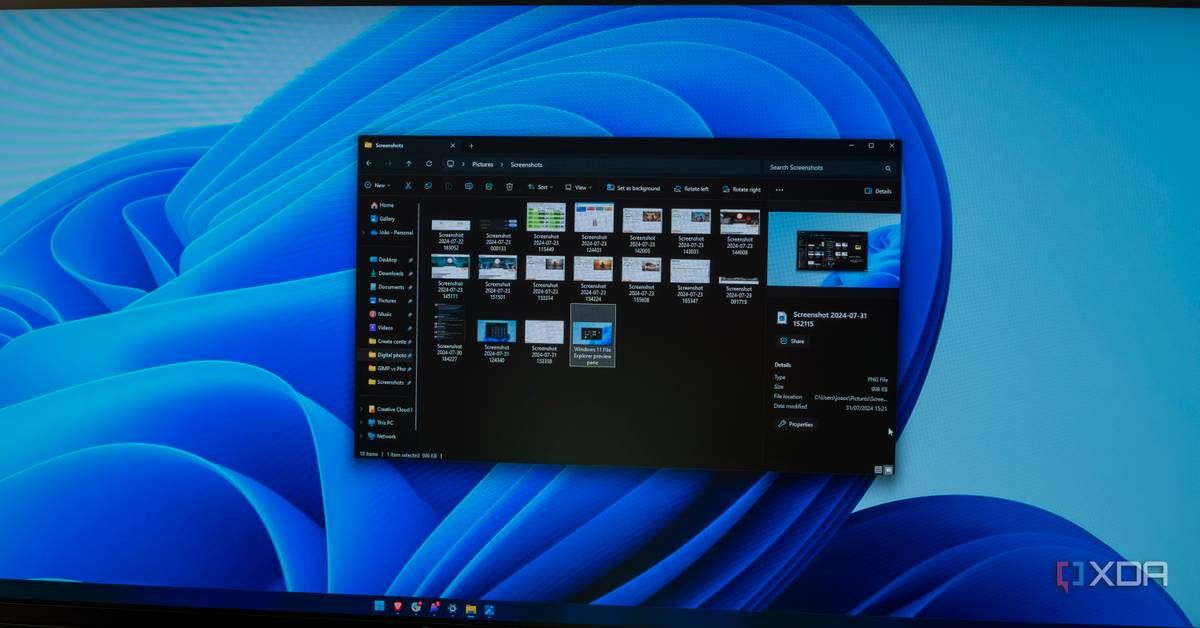
Menemukan berkas yang menumpuk di dalam penyimpanan perangkat sering kali memicu kekesalan saat aplikasi file manager tiba-tiba tidak ditemukan atau tersembunyi. Masalah ini sebenarnya mudah diatasi jika Anda memahami jalur akses sistem ke dalam penyimpanan internal. Keberadaan aplikasi file manager sangat krusial karena berfungsi sebagai gerbang utama untuk mengatur, menyalin, hingga menghapus data.
Tanpa akses ke pengelola berkas ini, Anda akan kesulitan mengontrol kapasitas ruang penyimpanan yang tersisa. Banyak pengguna merasa bingung ketika ikon aplikasi pengelola data bawaan mendadak hilang dari beranda ponsel atau taskbar laptop. Melalui panduan praktis ini, Anda dapat memunculkan kembali alat navigasi data tersebut dengan beberapa langkah taktis.
Ponsel berbasis Android memiliki struktur penyimpanan yang sangat dinamis namun terkadang membingungkan bagi sebagian orang. Ketika ikon aplikasi penjelajah data bawaan hilang, biasanya itu terjadi karena ketidaksengajaan dalam pengaturan tata letak menu atau pembaruan sistem.
Menemukan Kembali Aplikasi DX File Manager
Salah satu aplikasi pengelola dokumen pihak ketiga yang populer di Android adalah DX File Manager, atau yang sering dikenal sebagai File Saya. Aplikasi ini memiliki kemampuan mumpuni dalam mengenali berbagai macam format berkas digital.
Dari pengalaman saya menangani perangkat yang kehilangan jalan pintas aplikasinya, pengguna sering kali tidak sengaja memasukkan aplikasi ini ke dalam folder tersembunyi. Langkah pertama yang harus Anda lakukan adalah membuka laci aplikasi (app drawer) dengan mengusap layar ke atas pada beranda.
Ketik nama aplikasi pada kolom pencarian di bagian atas layar untuk memastikannya masih terinstal. Jika aplikasi ditemukan, tekan dan tahan ikon tersebut lalu seret ke bagian layar utama guna memunculkan kembali jalan pintasnya.
Akses Format Dokumen yang Didukung
Setelah berhasil membuka DX File Manager, Anda dapat langsung mengelola berbagai macam dokumen kantor dan media. Aplikasi ini memiliki penampil dokumen bawaan yang sangat responsif.
Format dokumen yang didukung mencakup dokumen teks dan presentasi, serta berkas audio visual. Berikut adalah daftar ekstensi berkas yang dapat langsung dikenali oleh sistem pengelola data ini:
- Dokumen Teks: .doc, .docx, .dot, .dotx, .dotm, .rtf, .txt, .html, .xml
- Lembar Kerja & Presentasi: .xls, .xlsx, .xlt, .xltm, .xltx, .xlsm, .spreadsheet, .csv, .ppt, .pptx, .ppsx, .pot, .potx, .potm, .pptm
- Berkas Kompresi & Aplikasi: .apk, .java, .json, .css, ZIP, RAR, TAR
- Media Cetak & Gambar: .pdf, .jpg, .png
- Audio & Video: .mp3, .wav, .mp4
Membuka Folder Tersembunyi Sistem Android
Masalah lain yang sering muncul adalah ketika Anda mencari "cara memunculkan folder tersembunyi di android" demi melihat berkas sistem. Berkas media dari aplikasi pesan instan biasanya tersimpan jauh di dalam folder internal Android.
Buka pengaturan di dalam aplikasi pengelola berkas Anda dengan mengetuk ikon titik tiga di pojok kanan atas. Cari opsi bertuliskan "Tampilkan berkas tersembunyi" atau "Show hidden files" lalu aktifkan tuas di sebelahnya.
Setelah opsi ini aktif, Anda akan melihat folder baru dengan tanda titik di depan namanya, seperti folder sistem penyimpanan media. Di sinilah letak berkas-berkas lama yang sering kali memenuhi memori ponsel tanpa Anda sadari.
Navigasi Efektif Menggunakan Windows File Explorer
Beralih ke perangkat komputer, Windows File Explorer merupakan perkakas utama dalam membantu menemukan, membuka, menata, serta mengelola file dan folder di PC dan cloud. Pembaruan sistem operasi sering kali mengubah perilaku visual dari pengelola berkas ini.
Penyesuaian pada Windows 11 Versi 22H2
Pada Windows 11 Versi 22H2, raksasa teknologi Microsoft melakukan perombakan besar terhadap struktur navigasi visual di dalam sistem operasi mereka. Perubahan ini sempat membingungkan pengguna lama yang terbiasa dengan struktur Windows terdahulu.
Sistem teranyar ini mengintegrasikan folder bawaan seperti Desktop, Dokumen, Unduhan, Gambar, Musik, dan Video ke dalam Akses Cepat di panel navigasi Beranda dan kiri. Di sisi lain, pembaruan ini menghapusnya dari bawah sub-menu "PC Ini".
Kesalahan umum yang saya lihat adalah pengguna mengira folder unduhan mereka hilang secara permanen. Padahal, folder tersebut hanya berpindah rumah ke bagian atas panel navigasi untuk mempercepat akses pengguna.
Langkah Praktis Menggunakan File Explorer Windows 11
Jika ikon folder kuning legendaris hilang dari taskbar komputer Anda, jangan panik. Ada kombinasi tombol cepat yang bisa langsung memanggil jendela navigasi berkas tersebut.
Tekan tombol Windows + E secara bersamaan pada papan tik Anda untuk membuka jendela baru secara instan. Teknik ini adalah cara paling cepat yang selalu berhasil dalam situasi darurat.
Agar ikon tersebut menetap di bilah bawah layar, ikuti urutan langkah taktis berikut ini:
- Tekan tombol Windows di keyboard lalu ketik "File Explorer" pada menu pencarian yang muncul.
- Klik kanan pada hasil pencarian teratas yang menampilkan ikon folder.
- Pilih opsi "Sematkan ke Taskbar" atau "Pin to taskbar" dari menu klik kanan tersebut.
- Ikon pengelola berkas kini akan menetap di bilah bawah dan siap digunakan kapan saja.
Mengelola Berkas pada Perangkat Apple iOS
Bagi pengguna ekosistem Apple, manajemen berkas memiliki pendekatan yang sedikit berbeda dibandingkan dengan kompetitornya. Apple mengandalkan sebuah ekosistem terpusat yang sangat mengutamakan keamanan data pengguna.
Optimalisasi App File di iPhone dan iPad
Pengguna gawai Apple dapat memanfaatkan App File (iPhone/iPad) untuk mengorganisasi dokumen mereka secara mandiri. Aplikasi ini bertindak sebagai pusat kendali untuk seluruh komputasi data seluler Anda.
Aplikasi bawaan ini mampu menyimpan file secara lokal di dalam folder "Di iPhone Saya" atau "Di iPad Saya". Selain penyimpanan lokal, aplikasi ini menyelaraskan seluruh data secara otomatis via iCloud Drive.
Hebatnya lagi, sistem modern ini mampu membaca drive luar seperti USB flashdisk atau kartu SD melalui adaptor konverter. Anda juga bisa menghubungkan cloud pihak ketiga seperti Box, Dropbox, dan OneDrive ke dalam satu pintu navigasi.
Menemukan Berkas yang Tercecer di iOS
Pencarian dokumen di iPhone sering kali membingungkan karena sistem menyembunyikan direktori folder mentah demi keamanan. Warga sering berselancar di internet mencari tahu "cara mencari file di iphone" karena bingung setelah mengunduh dokumen dari peramban.
Buka App File yang berikon folder biru di layar utama gadget Anda. Jika tidak ketemu, usap layar ke kanan hingga masuk ke Perpustakaan Aplikasi, lalu ketik "File" di kolom pencarian.
Masuk ke tab "Telusuri" di bagian bawah, lalu pilih folder "Unduhan". Semua dokumen yang Anda unduh dari internet dipastikan berkumpul di dalam folder tersebut secara urut berdasarkan tanggal.
Solusi Mengatasi Kendala Teknis Pengelola Berkas
Ada kalanya aplikasi pengelola sistem mengalami malfungsi atau mogok kerja akibat penumpukan memori cache yang rusak. Penanganan masalah ini memerlukan pemahaman dasar mengenai pemeliharaan sistem aplikasi.
Mengatasi Aplikasi Pengelola Berkas yang Macet
Ketika Anda menghadapi situasi di mana "kenapa file manager hp tidak bisa dibuka" menjadi pertanyaan utama, hal pertama yang harus diperiksa adalah ketersediaan ruang memori sistem. Aplikasi penjelajah data membutuhkan ruang kosong untuk memproses indeks berkas.
Buka menu Pengaturan ponsel, lalu masuk ke Manajemen Aplikasi. Cari aplikasi pengelola berkas bawaan Anda, kemudian pilih opsi "Paksa Berhenti" diikuti dengan mengetuk "Hapus Cache".
Langkah pembersihan cache ini sangat efektif untuk menyegarkan kembali performa aplikasi yang membeku. Hindari menekan tombol hapus data utama kecuali Anda siap kehilangan pengaturan kustomisasi yang telah dibuat.
Komparasi Fitur Pengelola Berkas Lintas Platform
Setiap platform memiliki karakteristik dan fitur unggulan masing-masing dalam mengelola data digital pengguna. Memahami perbedaan fitur ini akan membantu Anda memilih metode kerja yang paling efisien.
Berikut adalah perbandingan fitur utama dari berbagai jenis pengelola berkas yang beroperasi di pasar teknologi saat ini:
| Nama Pengelola Berkas | Penyimpanan Cloud | Enkripsi Bawaan | Akses Drive Luar |
|---|---|---|---|
| Windows File Explorer | iCloud & OneDrive | – | Ya |
| App File iPhone | iCloud & Pihak Ketiga | – | Ya |
| DX File Manager Android | – | AES untuk ZIP | Ya |
| File Manager Indoglobal | FTP & SFTP | – | – |
Berdasarkan data di atas, setiap platform memiliki keterbatasan dan kelebihannya masing-masing. File Manager Indoglobal misalnya, merupakan fitur Control Panel berbasis web untuk mengoperasikan file seperti drag & drop, clipboard, arsip TAR/ZIP/RAR/7Z, info detail, file sharing via FTP/SFTP/WebDAV, task scheduler, terminal web, dan tampilan full screen yang menyasar pengguna server.
Aplikasi pihak ketiga di Android seperti DX File Manager justru lebih kaya fitur personal. Aplikasi ini menyediakan penjelajah file dengan fitur pencarian global, analisis penyimpanan animasi, brankas media privat dengan PIN, serta pengoptimalan penyimpanan.
Penyelamatan Berkas Media Sementara
Aplikasi pengelola berkas juga sering digunakan untuk berburu berkas multimedia sementara yang tersembunyi di dalam folder cache aplikasi sosial media. Salah satu yang paling sering dicari adalah berkas video atau gambar dari status kontak. Perlu diingat bahwa fitur Status pada WhatsApp akan hilang secara otomatis setelah 24 jam. Sebelum durasi tersebut habis, sistem Android sebenarnya sudah mengunduh berkas tersebut ke dalam folder tersembunyi di penyimpanan internal Anda.
Gunakan trik memunculkan folder tersembunyi yang telah dibahas sebelumnya di dalam DX File Manager. Masuk ke direktori Android, pilih Media, buka folder WhatsApp, lalu cari folder ".Statuses" untuk menyalin video status yang ingin Anda simpan secara permanen tanpa perlu memasang aplikasi tambahan. Keberhasilan dalam memunculkan kembali file manager yang hilang sangat bergantung pada ketelitian Anda dalam memeriksa menu pengaturan sistem gawai. Melakukan pemeliharaan rutin seperti menghapus cache berkala dan menyusun pintasan aplikasi di beranda utama akan mencegah masalah serupa terulang kembali di masa mendatang.







