
Menyusun dokumen formal sering kali menuntut kita untuk memahami cara membuat halaman berbeda di word agar format penomoran sesuai dengan standar akademis atau instansi. Masalah yang sering dihadapi oleh banyak penulis dokumen adalah ketika nomor halaman di bagian awal berubah secara otomatis saat mereka mencoba mengubah nomor di bagian bab utama. Ketidakpahaman ini sering memicu rasa frustrasi, terutama saat tenggat waktu pengumpulan laporan atau dokumen penting sudah semakin dekat.
Padahal, aturan di berbagai jenis laporan mewajibkan kita untuk membuat nomor halaman pertama berbeda dari halaman selanjutnya, seperti yang jamak ditemui pada dokumen resmi saat ini.
Pada dokumen seperti proposal, skripsi, tesis, disertasi, dan makalah, nomor halaman berfungsi memudahkan pembaca mencari topik dari daftar isi secara cepat dan efisien. Tanpa adanya format penomoran yang konsisten dan terstruktur, sebuah dokumen ilmiah atau laporan kerja akan kehilangan nilai profesionalismenya di mata penguji maupun pembaca.
Oleh karena itu, pengolah kata modern telah menyediakan fitur pemisah halaman yang memungkinkan penomoran kustom dalam satu file yang sama tanpa perlu memisahnya secara manual.
Aturan Angka Romawi Kecil untuk Bagian Awal
Aturan angka romawi kecil biasanya diterapkan pada bagian pembuka dokumen yang sifatnya sebagai pengantar sebelum masuk ke materi inti atau pembahasan utama. Format nomor halaman dengan angka romawi kecil contohnya adalah i, ii, iii, dst, yang diletakkan pada posisi tertentu. Penggunaan format ini dimulai dari halaman judul, abstrak, halaman pengesahan, halaman motto, sampai halaman daftar isi atau kata pengantar.
Berdasarkan standar penulisan yang berlaku, posisinya biasanya terletak di bagian bawah tengah (footer dan center) agar terlihat rapi dan formal.
Aturan Angka Standar untuk Bagian Pembahasan
Setelah bagian pengantar selesai, dokumen akan masuk ke dalam pembahasan utama yang membutuhkan format penomoran yang berbeda secara total. Penomoran halaman dengan angka standar contohnya adalah 1, 2, 3, dst, yang diaplikasikan langsung pada lembar kerja berikutnya. Aturan angka standar ini digunakan mulai dari halaman BAB I Pendahuluan dan seterusnya hingga halaman lampiran terakhir dokumen Anda.
Posisinya terletak di bagian bawah tengah (footer dan center), kecuali pada setiap halaman yang terdapat tulisan BAB diletakkan di tengah bawah sedangkan yang tidak ada tulisan BAB diletakkan di bagian kanan atas (header kanan).
Memahami pembagian jenis nomor halaman ini adalah kunci utama agar dokumen akademis Anda lolos verifikasi format tanpa revisi berulang.
Langkah Praktis Membuat Halaman Berbeda di Microsoft Word
Berdasarkan pengalaman saya menangani penyusunan dokumen panjang, kunci utama dari trik ini adalah memanfaatkan fitur bernama Section Breaks.
Banyak pengguna pemula langsung memasukkan nomor halaman tanpa membagi dokumen menjadi beberapa bagian terlebih dahulu, yang akhirnya membuat seluruh nomor menjadi seragam.
Berikut adalah langkah-langkah berurutan yang dapat Anda ikuti langsung di laptop Anda:
- Buka file dokumen Anda di Microsoft Word, lalu arahkan kursor ke bagian paling akhir dari halaman yang ingin Anda pisahkan formatnya.
- Klik tab Layout pada menu bar di bagian atas, pilih menu Breaks, lalu klik opsi Next Page untuk membuat section baru.
- Klik dua kali pada area header atau footer di halaman baru tersebut untuk memunculkan menu Header & Footer Tools.
- Pada tab Design yang muncul, nonaktifkan opsi Link to Previous dengan cara mengkliknya hingga tombol tersebut tidak lagi berwarna abu-abu aktif.
- Klik menu Page Number, pilih posisi nomor yang diinginkan, kemudian masuk ke opsi Format Page Numbers untuk mengubah jenis angka dari romawi ke angka standar atau sebaliknya.
Kesalahan umum yang saya lihat adalah lupa mematikan tombol Link to Previous, sehingga perubahan di section dua tetap merusak susunan halaman di section satu.
Panduan Mengatur Nomor Halaman di WPS Writer
Selain menggunakan Microsoft Word, banyak pengguna saat ini yang memilih perangkat lunak alternatif yang lebih ringan untuk bekerja sehari-hari.
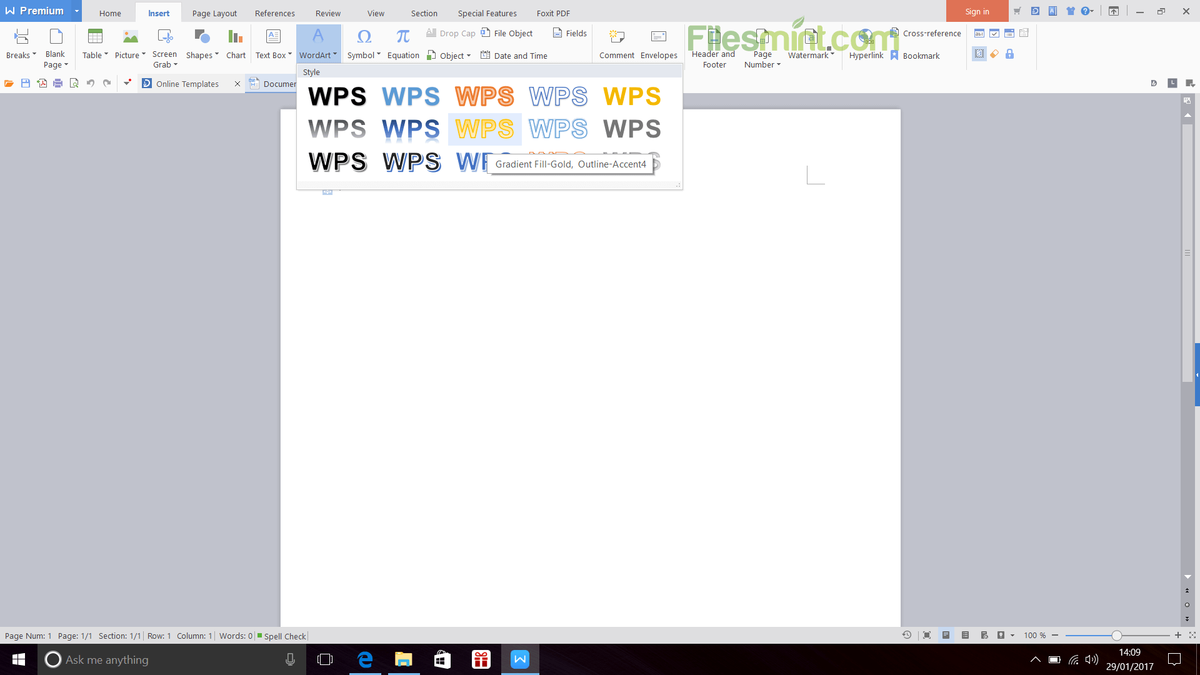
Bagi Anda yang menggunakan aplikasi alternatif, langkah untuk membuat nomor halaman beda wps writer sebenarnya mengusung konsep logika yang hampir mirip dengan Word.
Langkah-langkah praktisnya bisa dieksekusi dengan mudah melalui panduan runtut di bawah ini:
- Letakkan kursor teks di akhir halaman tempat Anda ingin mengakhiri format penomoran romawi kecil.
- Pilih menu Section pada top bar, kemudian klik ikon Insert Section Break dan pilih opsi Next Page.
- Masuk ke halaman berikutnya, lalu klik ganda pada bagian bawah lembar kerja untuk membuka pengaturan footer section dua.
- Pastikan Anda memutus hubungan antar halaman dengan mematikan tombol bertuliskan Link to Previous Section yang ada di menu atas.
- Klik menu Insert, lalu pilih Page Number untuk mengatur permulaan angka baru dari angka 1 standar.
Dari pengalaman saya, trik ini sangat membantu pengguna yang tidak memiliki akses ke penyimpanan awan (cloud storage) Office 365 berkapasitas besar sampai 1 TB yang biasanya berbayar.
WPS Writer menawarkan kenyamanan pengeditan lokal yang mumpuni untuk menyelesaikan tugas-tugas penulisan penomoran romawi dan angka skripsi tanpa kendala teknis berarti.
Solusi Mengatasi Kendala Format Penomoran Halaman
Sering kali muncul pertanyaan teknis dari para mahasiswa seperti "bagaimana cara membedakan letak nomor halaman di word?" ketika mereka menemui layout skripsi yang dinamis.
Untuk membedakan letak nomor pada halaman yang memiliki judul BAB (di bawah tengah) dan halaman biasa (di kanan atas), Anda harus mencentang fitur khusus.
Fitur tersebut bernama Different First Page yang terletak di dalam menu tab Header & Footer dokumen Anda.
| Nama Fitur | Fungsi Utama | Aplikasi Tersedia |
|---|---|---|
| Section Break Next Page | Membuat bagian dokumen baru dengan format terpisah | Word & WPS Writer |
| Link to Previous | Menghubungkan atau memutus format dengan halaman sebelum | Word & WPS Writer |
| Different First Page | Membedakan posisi nomor pada halaman pertama suatu bab | Word & WPS Writer |
Dengan mengaktifkan fitur tersebut, Anda bisa bebas mengatur letak nomor halaman pertama pada setiap bab tanpa memengaruhi posisi nomor di lembar-lembar selanjutnya. Jika Anda perlu membagikan dokumen ini dalam format presentasi, Anda bisa menggunakan platform eksternal seperti SlideSpeak.
Kapasitas penggabungan file pada SlideSpeak adalah hingga 3 file per satu kali proses penggabungan, yang memudahkan pengerjaan kelompok. Waktu pemrosesan penggabungan file di SlideSpeak sebagian besar selesai dalam waktu kurang dari 10 detik, sehingga sangat efisien untuk mendukung produktivitas kerja saat ini.
Menerapkan metode pemisahan section ini secara disiplin akan menjamin file dokumen Anda tetap konsisten, rapi, dan memenuhi standar penulisan ilmiah yang berlaku.







