
Menghadapi dokumen dengan format berantakan tentu sangat mengganggu konsentrasi kerja Anda. Masalah ini sering kali muncul saat teks terlihat terlalu renggang atau bahkan menempel rapat tanpa jarak yang proporsional.
Memahami cara mengatur spasi di word dengan benar merupakan kunci utama untuk menghasilkan dokumen yang rapi dan sedap dipandang mata.
Dari pengalaman saya menangani berbagai dokumen laporan, kesalahan format ini sebenarnya sangat mudah diatasi jika Anda tahu letak menu yang tepat.
Banyak pengguna bertanya-tanya "kenapa spasi di word jauh jauh" setelah mereka memindahkan teks dari internet. Masalah format ini biasanya dipicu oleh beberapa faktor teknis dalam dokumen.
Spasi antar kata yang terlalu jauh, rapat, atau berantakan di Word bisa disebabkan oleh pengaturan font, format dokumen, hasil copy-paste dari sumber lain, atau format Justify (rata kanan-kiri) yang memiliki terlalu sedikit kata dalam satu baris.
Ketika Anda memaksakan baris yang minim kata menjadi rata kanan-kiri, sistem secara otomatis merenggangkan jarak karakter agar memenuhi tepi halaman.
Merapikan dokumen hasil salinan dari platform luar memerlukan penanganan khusus agar struktur teks asli tidak rusak sepenuhnya.
Melakukan perbaikan manual satu demi satu tentu akan membuang waktu berharga Anda secara percuma. Beruntung, Microsoft Word menyediakan alat bawaan yang mampu merapikan seluruh paragraf dalam hitungan detik saja.
Panduan Cepat Mengubah Jarak Baris Menggunakan Keyboard
Bagi Anda yang mengutamakan kecepatan kerja, memanfaatkan pintasan keyboard adalah metode terbaik yang bisa diterapkan. Langkah ini sangat memangkas waktu tanpa perlu menggeser kursor mouse.
Situs web referensi terpercaya Telkomsel melansir bahwa kombinasi tombol cepat dapat langsung mengubah jarak antar baris secara akurat.
- Blok seluruh bagian teks atau paragraf di dalam dokumen yang ingin Anda sesuaikan ukurannya.
- Tekan kombinasi tombol Ctrl + 1 secara bersamaan untuk menerapkan sistem spasi tunggal.
- Gunakan kombinasi tombol Ctrl + 5 jika Anda membutuhkan format spasi 1,5 yang umum untuk karya ilmiah.
- Tekan kombinasi tombol Ctrl + 2 apabila format dokumen Anda mewajibkan penggunaan spasi ganda.
Dalam kasus yang sering saya temui, banyak orang panik karena menyangka tombol shortcut mereka rusak. Pastikan Anda menekan angka yang berada di atas jajaran huruf, bukan angka pada area numeric keypad di sisi kanan.
Fleksibilitas ini membuat pekerjaan administratif menjadi jauh lebih ringan. Menariknya, sistem pintasan praktis ini dapat diterapkan pada Microsoft Word versi 2007, 2010, 2013, 2016, 2019, hingga versi paling terbaru.
Mengatur Jarak Lewat Menu Utama Ribbon
Jika Anda lebih nyaman berinteraksi menggunakan visual menu, Ribbon Word menawarkan kendali yang jauh lebih mendalam. Pilihan ini cocok untuk dokumen formal.
Berdasarkan informasi yang dihimpun dari situs web referensi GCF Global, pengguna bisa memilih opsi spacing antar barisan (seperti 1,5 atau 2) dalam grup "Paragraph" pada menu "Home".
Langkah operasionalnya pun sangat terstruktur untuk diikuti sehari-hari:
- Buka file dokumen Anda, lalu sorot paragraf yang ingin diubah jaraknya.
- Klik tab Home yang terletak di sudut kiri atas layar komputer Anda.
- Cari ikon Line and Paragraph Spacing di dalam kelompok menu Paragraph.
- Pilih angka kerapatan baris yang Anda inginkan dari daftar yang muncul.
Kesalahan umum yang saya lihat adalah pengguna tidak menyadari bahwa ukuran spasi default Word sebenarnya adalah 1,15 secara bawaan pabrik.
Jika Anda merasa dokumen baru Anda sedikit lebih renggang daripada dokumen lama, inilah penyebab utamanya. Anda bisa mengubah angka bawaan ini menjadi 1,0 sesuai kebutuhan standar institusi Anda.
Menyelaraskan Jarak Jeda Antar Paragraf
Sering kali masalahnya bukan terletak pada jarak antar baris kalimat, melainkan jeda kosong yang terlalu lebar setiap kali Anda menekan tombol Enter.
Situs web teknologi ternama How to Geek melansir bahwa tombol "Paragraph Spacing" di tab "Design" dapat diterapkan pada paragraf dan baris dokumen secara menyeluruh.
Fitur global ini otomatis mengubah estetika seluruh dokumen tanpa merusak susunan font yang sudah Anda atur sebelumnya.
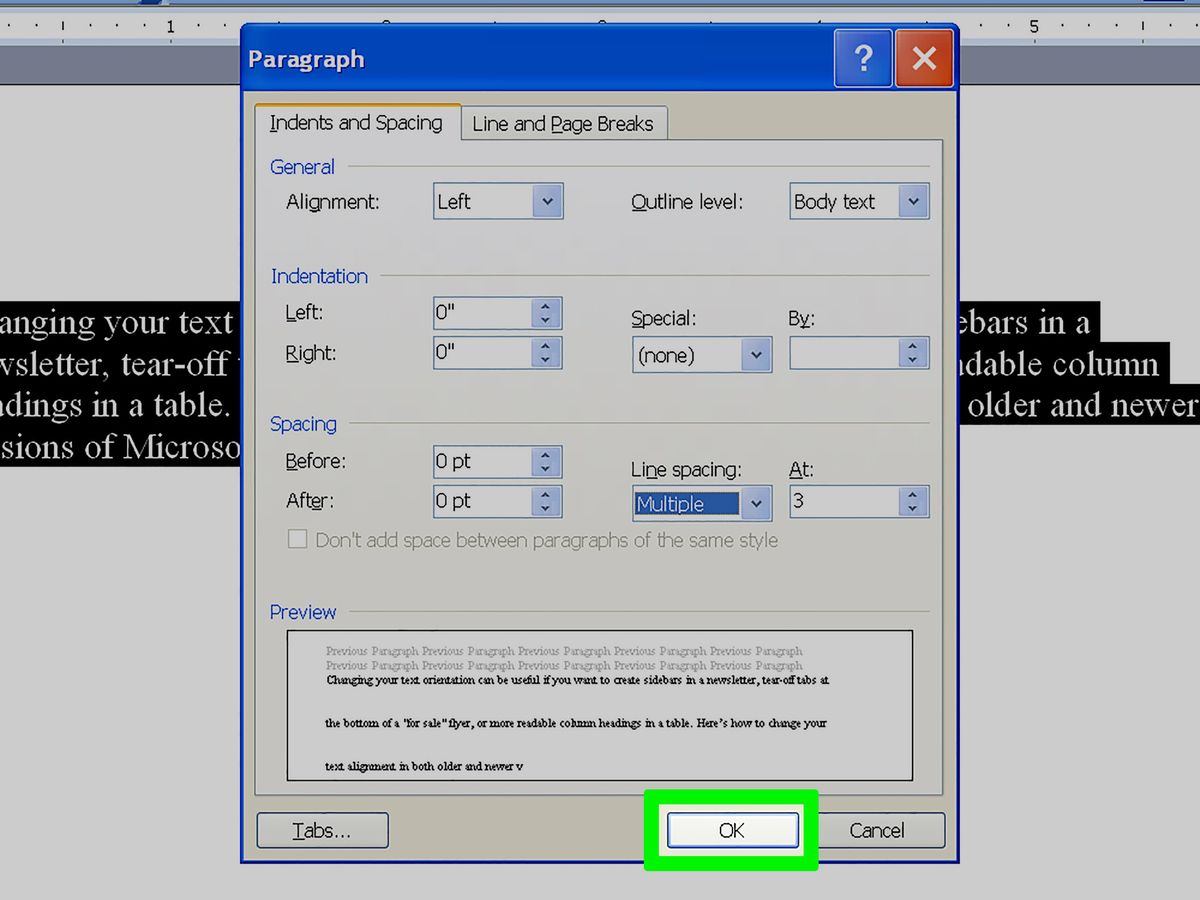
Namun jika Anda hanya ingin mengubah area tertentu saja, Anda bisa masuk ke opsi lanjutan yang lebih spesifik. Klik tanda panah kecil di sudut kanan bawah grup Paragraph pada tab Home untuk memunculkan kotak dialog baru.
Di dalam kotak tersebut, perhatikan bagian Spacing yang memuat opsi "Before" dan "After". Pastikan Anda mengatur nilainya ke angka 0 pt jika tidak ingin ada jarak tambahan otomatis setiap pergantian paragraf baru.
Solusi Mengatasi Jarak Teks Hasil Copy Paste
Tantangan terbesar muncul saat kita melakukan aktivitas "merapikan spasi hasil copy paste" dari halaman web atau dokumen PDF eksternal.
Format bawaan dari situs web sering kali terbawa ke dalam lembar kerja Microsoft Word Anda, memicu kekacauan visual.
Untuk mengatasi masalah pelik ini, Anda bisa memanfaatkan tabel panduan berikut demi mengidentifikasi fitur perbaikan yang paling tepat:
| Penyebab Masalah | Fitur Solusi | Target Hasil |
|---|---|---|
| Format Web Terbawa | Keep Text Only | Menghapus format asing |
| Justify Terlalu Renggang | Left Alignment | Merapikan jarak kata |
| Karakter Ganda | Find and Replace | Menghapus spasi ganda |
Dari pengalaman saya pribadi, trik tercepat adalah memanfaatkan fitur Find and Replace dengan menekan tombol Ctrl + H di keyboard.
Masukkan spasi ganda (dua kali ketuk spasi) pada kolom "Find what", lalu masukkan satu spasi pada kolom "Replace with". Klik "Replace All" untuk menghapus semua tumpukan spasi kosong yang tidak sengaja berlipat ganda dalam dokumen Anda.
Manipulasi Jarak Karakter Menggunakan Kerning
Bagi Anda yang bekerja di bidang tata letak publikasi, terkadang jarak antar huruf individu membutuhkan sentuhan presisi estetika yang lebih tinggi.
Microsoft Word menyediakan fitur khusus untuk mengontrol tingkat kerapatan horizontal teks yang disebut dengan istilah Advanced Font Spacing.
Pengaturan skala teks ini menggunakan sistem persentase yang sangat akurat untuk mengubah penampilan visual bentuk kata.
Persentase di atas 100 persen akan merentangkan teks secara horizontal, sedangkan di bawah 100 persen akan merapatkan teks sesuai kebutuhan ruang.
Di samping itu, ada pula fungsi kerning yang memegang peran vital. Fungsi kerning adalah pengaturan spasi antar karakter yang menyesuaikan pasangan huruf tertentu (seperti "A" dan "V") agar memberikan hasil visual yang lebih baik.
Anda dapat mengaktifkan fitur ini melalui menu Font, lalu masuk ke tab Advanced untuk mencentang opsi "Kerning for fonts" agar teks panjang Anda lebih nyaman dibaca dalam durasi lama.
Alternatif Penyesuaian Format pada Perangkat Mobile
Mobilitas tinggi di era sekarang menuntut kita untuk bisa mereview dan mengedit dokumen kapan saja, bahkan saat tidak berada di depan komputer meja.
Bagi pengguna ekosistem perangkat portabel Apple, pertanyaan seputar "cara edit spasi di pages ipad" kerap muncul sebagai alternatif kerja.
Aplikasi pengolah kata bawaan tablet tersebut memiliki sistem kendali sentuh yang tidak kalah bertenaga dibanding perangkat konvensional.
Anda cukup menyorot teks yang ditargetkan, lalu mengetuk ikon kuas format yang berada di barisan atas layar tablet.
Pilih tab Text lalu masuk ke menu Spacing untuk menggeser nilai jarak baris sesuai keinginan. Kemudahan ini memastikan dokumen Anda tetap rapi meski diproses dari perangkat mobile di sela-sela perjalanan dinas.
Memilih metode pengaturan spasi yang tepat harus selalu disesuaikan dengan jenis dokumen yang sedang Anda kerjakan. Untuk dokumen resmi seperti skripsi atau laporan korporat, pastikan Anda menggunakan kombinasi menu Paragraph formal guna mengunci angka spasi agar tidak bergeser saat file dibuka di komputer lain.







