
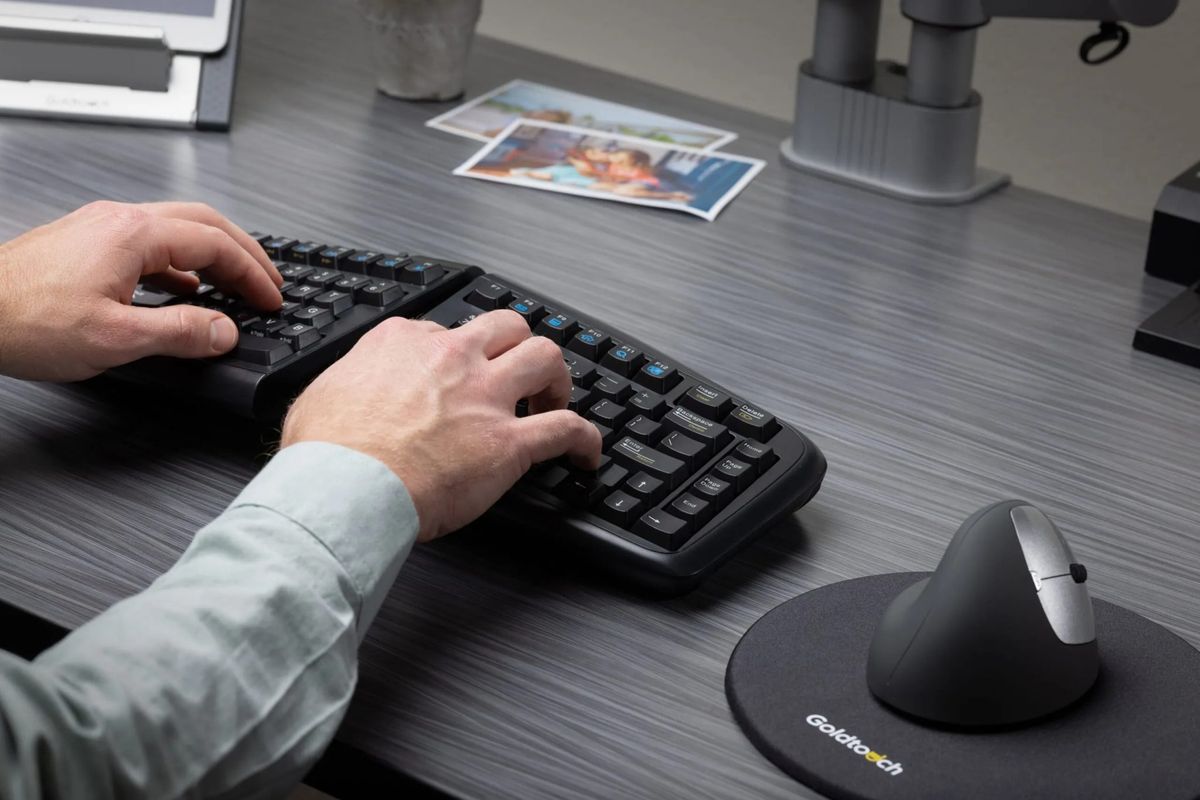
Menggunakan perangkat komputer setiap hari sering kali membuat pergelangan tangan terasa kaku atau bahkan nyeri. Banyak pengguna tidak menyadari bahwa cara menggunakan mouse dan keyboard yang keliru menjadi penyebab utama masalah kesehatan tersebut. Artikel ini akan mengupas tuntas langkah demi langkah menyusun posisi kerja yang ideal serta teknik pengoperasian perangkat input yang sehat.
Dengan menerapkan metode ini, Anda dapat meningkatkan produktivitas sekaligus menjaga kesehatan tangan dalam jangka panjang. Banyak dari kita yang menganggap bahwa mengetik adalah aktivitas paling dominan saat berada di depan layar komputer. Namun, data lapangan menunjukkan fakta yang cukup mengejutkan terkait kebiasaan kerja digital kita sehari-hari.
Berdasarkan data dari Canadian Center for Occupational Health and Safety, umumnya orang menggunakan mouse hampir 3 kali lipat lebih sering daripada menggunakan keyboard. Tingginya intensitas ini membuat risiko cedera pada tangan penunjuk menjadi jauh lebih besar.
Sering kali pengguna mengabaikan ketegangan kecil pada jari, padahal akumulasi gerakan statis dari mouse konvensional yang memiliki 2 buah tombol dan 1 sebuah tombol gulir bisa memicu keletihan otot yang serius jika tidak diantisipasi sejak awal.
Langkah Mengatur Posisi Memegang Mouse yang Benar
Menjaga keselarasan tubuh saat berinteraksi dengan komputer adalah kunci utama kenyamanan kerja. Dari pengalaman saya menangani penataan ruang kerja digital, sebagian besar masalah nyeri timbul karena penempatan perangkat yang terlalu jauh dari jangkauan alami tubuh.
Berikut adalah urutan langkah yang harus Anda lakukan untuk memastikan posisi memegang mouse yang benar:
- Posisikan mouse sejajar dengan ketinggian siku Anda agar lengan bawah membentuk sudut sekitar 90 derajat saat memegangnya.
- Letakkan mouse sedekat mungkin dengan keyboard sehingga Anda tidak perlu merentangkan lengan terlalu lebar ke samping.
- Pegang badan mouse dengan santai, hindari menggenggam terlalu erat yang bisa membuat otot telapak tangan menegang.
- Pastikan seluruh bagian pergelangan tangan tetap lurus dan sejajar dengan lengan bawah, bukan menekuk ke atas atau ke samping.
- Gerakkan mouse menggunakan seluruh lengan Anda dari siku, bukan hanya mengandalkan gerakan memutar pada pergelangan tangan.
Penyebab Utama dan Solusi Nyeri Pergelangan Tangan
Pertanyaan seperti "kenapa pergelangan tangan sakit saat pakai mouse?" sering kali dilontarkan oleh para pekerja kantoran yang menghabiskan waktu lebih dari delapan jam di depan layar. Rasa sakit tersebut biasanya muncul akibat tekanan berulang pada jaringan saraf di area pergelangan tangan.
Kesalahan umum yang saya lihat adalah kebiasaan menumpu seluruh beban tangan pada pergelangan langsung di atas permukaan meja yang keras. Hal ini menyebabkan aliran darah terhambat dan memicu peradangan otot.
Memilih Perangkat Pendukung yang Tepat
Untuk meminimalkan ketegangan otot, pemilihan desain perangkat keras memegang peranan yang sangat vital. Menggunakan perangkat standar sering kali memaksa tangan berada dalam posisi telungkup yang tidak alami.
Sebagai langkah pencegahan, Anda bisa mencari rekomendasi mouse biar tangan tidak pegal yang biasanya mengusung desain vertikal atau ergonomis. Bentuk ini memungkinkan tangan berada dalam posisi menjabat tangan yang jauh lebih rileks bagi anatomi tubuh kita.
Menyusun Konfigurasi Perangkat Kerja
Selain bentuk fisik dari alat penunjuk itu sendiri, keselarasan dengan papan ketik juga menentukan kenyamanan berkendara di dunia digital. Pengaturan jarak yang ideal akan mengurangi beban statis pada bahu.
| Kategori Perangkat | Intensitas Penggunaan | Komponen Utama | Fokus Beban Tubuh |
|---|---|---|---|
| Mouse Konvensional | 3 kali lipat lebih tinggi | 2 tombol dan 1 tombol gulir | Pergelangan tangan dan jari |
| Keyboard Standar | Lebih rendah | Tombol alfanumerik dan navigasi | Jari dan lengan bawah |
| Mouse Ergonomis | Sesuai kebutuhan | Desain kontur khusus | Seluruh lengan dan pundak |
Trik Menggerakkan Pointer Tanpa Perangkat Fisik
Dalam kondisi darurat atau ketika tangan Anda mengalami kelelahan akut, ada kalanya Anda perlu mengistirahatkan tangan dari perangkat genggam sepenuhnya. Sistem operasi modern saat ini sudah menyediakan solusi aksesibilitas yang sangat membantu.
Anda dapat memanfaatkan fitur bawaan untuk cara menggerakkan mouse dengan keyboard secara praktis. Metode ini mengubah fungsi papan ketik menjadi alat navigasi cadangan yang andal.
Mengaktifkan Tombol Mouse di Windows
Bagi pengguna ekosistem Microsoft, Anda tidak memerlukan aplikasi tambahan untuk menjalankan fungsi ini. Fitur tombol Mouse ini sudah terintegrasi dengan baik di dalam sistem penunjang aksesibilitas.
Fitur tombol Mouse (Mouse Keys) tersedia pada sistem operasi Windows 11 dan Windows 10. Fitur yang memungkinkan pengguna menggerakkan penunjuk (pointer) menggunakan keypad numerik pada keyboard sebagai pengganti fisik mouse ini dapat diaktifkan melalui menu Settings bagian Accessibility.
Alternatif Aksesibilitas di Ekosistem Apple
Bagi Anda yang bekerja menggunakan perangkat mobile buatan Apple, sistem navigasi bantuan juga bisa diterapkan dengan mudah. Ini sangat membantu ketika Anda ingin mengoperasikan tablet atau ponsel pintar layaknya komputer desktop.
Apple menyediakan fitur AssistiveTouch untuk menghubungkan dan menggunakan perangkat penunjuk bantuan (mouse kabel, trackpad, perangkat pelacakan mata, atau Bluetooth) pada iPhone, iPad, atau iPod touch. Pengguna bisa mengikuti tutorial mengaktifkan assistivetouch ipad lewat menu pengaturan aksesibilitas guna menyambungkan mouse ke iphone atau tablet mereka dengan lancar.
Berbagi Kendali Perangkat pada Beberapa Komputer
Dalam skenario kerja profesional saat ini, tidak jarang seseorang harus mengoperasikan dua komputer sekaligus di atas meja mereka. Menggunakan banyak perangkat input tentu akan membuat meja penuh dan membingungkan proses kerja.
Solusi modern untuk mengatasi masalah ini adalah dengan memanfaatkan aplikasi share keyboard mouse 2 pc yang berbasis jaringan. Salah satu perangkat lunak yang sangat populer digunakan oleh para profesional adalah Synergy.
Dalam kasus yang sering saya temui, implementasi perangkat lunak ini terbukti ampuh memangkas waktu transisi kerja antar layar secara signifikan. Mengenai kompatibilitasnya, perangkat lunak Synergy ini mendukung sistem operasi Windows 7 ke atas, macOS 10.12 ke atas, sebagian besar distribusi Linux, dan Raspberry Pi.
Langkah Merawat Kesehatan Tangan Saat Bekerja
Memodifikasi peralatan kerja tidak akan memberikan hasil optimal jika tidak dibarengi dengan perubahan perilaku pengguna. Kesadaran untuk memberikan waktu istirahat secara berkala adalah benteng pertahanan terakhir dalam menghindari cedera fisik.
Terapkan kebiasaan sehat berikut untuk menjaga fleksibilitas otot tangan Anda selama jam kerja:
- Lakukan peregangan jari dan pergelangan tangan setiap 30 menit sekali selama kurun waktu 1 hingga 2 menit.
- Gunakan metode 20-20-20, yaitu setiap 20 menit, alihkan pandangan sejauh 20 kaki selama 20 detik untuk mengistirahatkan mata sekaligus melepas ketegangan tangan.
- Pastikan posisi duduk Anda tegak dengan sandaran yang menopang punggung bawah secara sempurna guna menjaga distribusi beban tubuh tetap seimbang.
Kombinasi antara pemilihan perangkat yang tepat, pengaturan posisi tubuh yang ergonomis, serta pemanfaatan fitur aksesibilitas digital akan mengubah kenyamanan kerja Anda secara drastis. Menjaga disiplin dalam mempraktikkan metode penempatan tangan ini adalah investasi terbaik untuk mempertahankan produktivitas tanpa mengorbankan kesehatan fisik.







