
Mengatur format teks dalam dokumen sering kali menjadi pekerjaan yang menyita waktu ketika dilakukan secara manual. Banyak pengguna masih menghapus tulisan dan mengetik ulang hanya demi memperbaiki satu huruf kapital yang keliru.
Padahal Microsoft Word menyediakan berbagai fitur otomatis untuk mempercepat proses penataan teks ini. Anda dapat memanfaatkan pintasan keyboard maupun menu bawaan untuk mengubah format huruf dalam hitungan detik.
Artikel ini akan mengupas tuntas berbagai metode untuk memformat huruf kapital agar dokumen Anda terlihat jauh lebih rapi dan profesional.
Ketika dihadapkan pada teks panjang yang terlanjur diketik dengan huruf kecil, Anda tidak perlu panik atau mendesain ulang dokumen dari awal. Masalah ini bisa diselesaikan langsung melalui menu utama penataan teks.
Menggunakan Tombol untuk Merubah Huruf Besar Kecil di Laptop
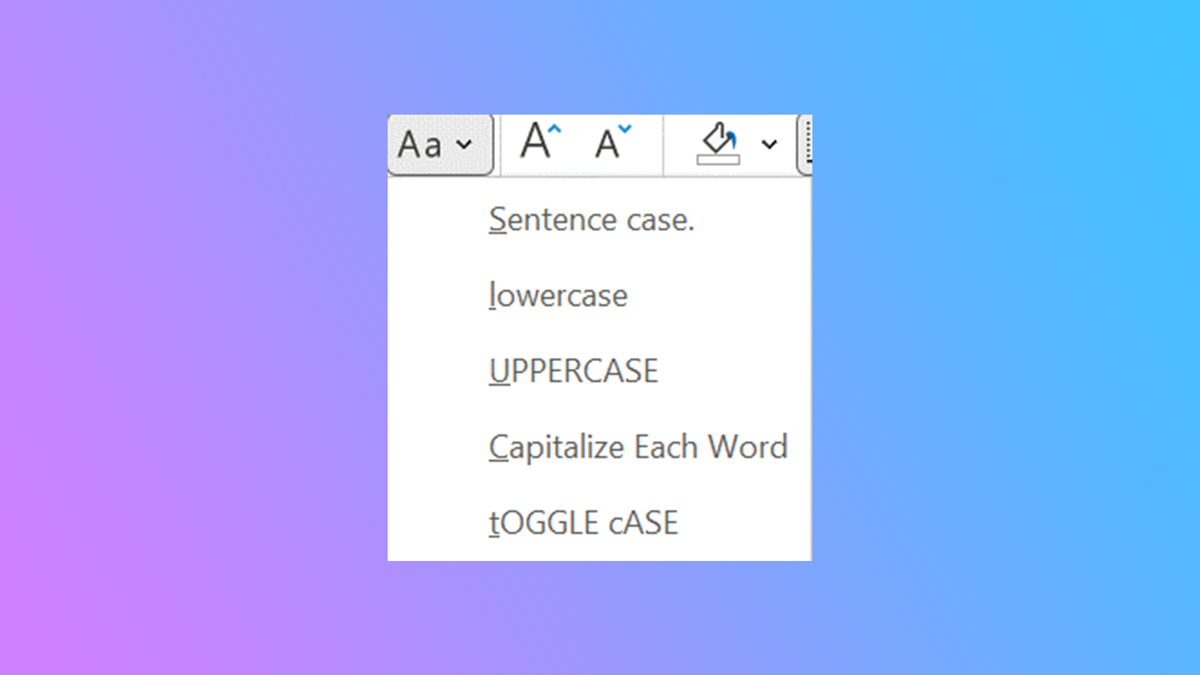
Langkah pertama yang paling mendasar adalah menggunakan menu visual yang ada pada layar kerja Anda. Menu ini sangat membantu bagi pengguna yang belum terbiasa menghafal kombinasi tombol keyboard.
Dalam kasus yang sering saya temui, banyak pengguna melewatkan ikon kecil ini padahal posisinya berada di bagian depan lembar kerja. Menu ini memberikan fleksibilitas tinggi karena menyediakan lima pilihan format kapitalisasi yang berbeda secara instan.
Berikut adalah langkah mudah untuk menggunakannya:
- Blok teks atau paragraf yang ingin Anda ubah formatnya.
- Buka tab Beranda pada bagian atas menu ribbon Microsoft Word.
- Cari grup Font, lalu klik ikon Ubah Kapitalisasi Huruf yang dilambangkan dengan simbol Aa.
- Pilih opsi kapitalisasi yang Anda butuhkan, seperti UPPERCASE untuk membuat semua teks menjadi huruf besar.
Memanfaatkan Shortcut Ubah Huruf Kapital di Word
Bagi Anda yang mengutamakan kecepatan kerja, menggerakkan kursor mouse ke menu ribbon terkadang terasa memperlambat ritme mengetik. Menggunakan kombinasi keyboard adalah solusi terbaik untuk menjaga efisiensi.
Dari pengalaman saya menangani dokumen ratusan halaman, metode pintasan ini adalah penyelamat waktu yang paling efektif. Anda bisa mengubah ratusan kata sekaligus tanpa perlu melepaskan tangan dari keyboard.
Gunakan langkah taktis berikut untuk menerapkan pintasannya:
- Seleksi seluruh kalimat atau kata yang ingin disesuaikan kualitas hurufnya.
- Tekan kombinasi tombol SHIFT + F3 secara bersamaan pada keyboard laptop Anda.
- Tekan kombinasi tombol tersebut beberapa kali untuk berganti opsi secara berurutan.
Pintasan keyboard ini akan mengubah teks secara berputar di antara tiga opsi utama. Teks akan berubah menjadi huruf kecil semua, HURUF BESAR SEMUA, dan opsi Kapitalkan Setiap Word (Capitalize Each Word).
Rahasia Menghidupkan Desain Dokumen dengan Drop Cap
Dokumen formal seperti artikel ilmiah, buletin, atau novel sering kali membutuhkan sentuhan estetika pada awal bab. Salah satu elemen dekoratif yang paling sering digunakan adalah membuat huruf pertama menjadi jauh lebih besar daripada teks di sekitarnya.
Huruf besar awal ini dikenal dengan istilah drop cap, yang berfungsi menarik perhatian pembaca sejak pandangan pertama. Fitur dekoratif ini secara otomatis membuat tata letak dokumen menyerupai halaman majalah cetak yang profesional.
Bagaimana Cara Mengaktifkan Drop Cap di Word secara Manual
Penerapan elemen dekoratif ini tidak bisa dilakukan hanya dengan memperbesar ukuran font secara manual karena akan merusak spasi antarbaris teks. Microsoft Word memiliki kompartemen khusus agar huruf tersebut menyatu secara estetis dengan paragraf.
Banyak pengguna pemula mengeluh karena baris kedua dan ketiga menjadi berantakan saat mereka mencoba memperbesar huruf pertama secara manual. Masalah tersebut tidak akan terjadi jika Anda mengikuti prosedur resmi penambahan fitur drop cap ini.
Ikuti panduan berikut untuk mengaktifkannya:
- Klik dan letakkan kursor Anda di dalam paragraf yang ingin ditambahkan huruf besar dekoratif.
- Buka tab Sisipkan pada jajaran menu ribbon di atas.
- Cari grup Teks, lalu klik opsi Drop Cap.
- Pilih salah satu model tampilan, yaitu Dalam Teks (Dropped) atau Di Pinggir Jalan (In Margin).
Mengatur Ukuran dan Posisi Huruf Besar Jatuh
Ukuran huruf besar awal atau huruf besar jatuh ini secara default biasanya akan memakan ruang sebanyak dua baris atau lebih dalam satu paragraf. Namun, Anda tetap bisa melakukan kustomisasi penuh sesuai dengan kebutuhan estetika dokumen.
Kesalahan umum yang saya lihat adalah membiarkan pengaturan default terpasang begitu saja tanpa menyesuaikan dengan jenis font dokumen. Terkadang huruf besar tersebut terlalu mendominasi teks atau justru terlalu dekat dengan kata berikutnya.
Untuk mengatur jarak dan ukuran tinggi huruf, Anda tinggal mengklik kembali menu Drop Cap, lalu pilih Opsi Drop Cap. Di dalam kotak dialog tersebut, Anda bebas menentukan jenis font khusus untuk huruf pertama serta mengatur jumlah baris tinggi huruf yang diinginkan.
Cara Otomatis Membuat Huruf Pertama Kapital di Word
Selain melakukan koreksi setelah teks selesai diketik, Anda juga bisa mengandalkan fitur kecerdasan bawaan Word untuk melakukan koreksi secara real-time. Fitur ini bekerja di latar belakang saat Anda menekan tombol spasi.
Mengonfigurasi Fitur AutoCorrect untuk Efisiensi Kerja
Mengaktifkan fitur otomatisasi ini sangat disarankan bagi Anda yang sering lupa menekan tombol Shift saat memulai sebuah kalimat baru. Sistem akan mendeteksi tanda titik dan langsung mengubah huruf berikutnya menjadi kapital.
Berikut adalah cara mengonfigurasinya melalui pengaturan sistem:
- Masuk ke menu File di sudut kiri atas, lalu pilih Options.
- Pilih kategori Proofing pada jendela baru yang muncul.
- Klik tombol AutoCorrect Options yang terletak di bagian atas.
- Centang opsi Capitalize first letter of sentences untuk mengaktifkan kapitalisasi otomatis di awal kalimat.
Setelah opsi ini aktif, setiap kali Anda mengetik teks di lembar kerja, sistem akan memastikan huruf pertama di awal kalimat langsung berubah menjadi besar secara otomatis tanpa intervensi manual lagi.
Membatalkan Perubahan Kapitalisasi yang Tidak Diinginkan
Terkadang fitur otomatisasi ini melakukan kesalahan ketika Anda sedang menulis singkatan atau kode tertentu yang memang harus diawali dengan huruf kecil. Anda tidak perlu mematikan seluruh fitur AutoCorrect hanya karena masalah kecil ini.
Microsoft Word menyediakan langkah pembatalan instan yang sangat mudah diakses. Ketika sistem mengubah huruf secara otomatis dan Anda ingin mengembalikannya ke bentuk semula, Anda hanya perlu menekan kombinasi tombol CTRL + Z pada keyboard.
Kombinasi tombol pembatalan tersebut akan langsung membatalkan koreksi otomatis terakhir yang dilakukan oleh sistem, sehingga teks Anda kembali persis seperti yang Anda ketikkan pertama kali.
Mengenal Efek Huruf Kapital Kecil atau Small Caps
Selain huruf besar standar, terdapat variasi format kapitalisasi unik yang dinamakan efek Huruf Kecil atau sering dikenal sebagai Small Caps. Fitur ini mengubah semua teks menjadi huruf kapital, namun dengan tinggi karakter yang setara dengan huruf kecil.
Mengakses Kotak Dialog Font untuk Efek Tambahan
Efek visual ini sangat cocok digunakan untuk sub-judul dokumen, penulisan nama institusi, atau bagian kepala surat agar terlihat formal tanpa memberikan kesan teks yang berteriak.
Langkah untuk menerapkan efek ini sedikit tersembunyi dibandingkan tombol utama di ribbon:
- Blok bagian teks teks yang ingin diubah tampilannya.
- Buka tab Beranda pada menu utama.
- Klik tanda panah kecil yang berada di sudut kanan bawah grup Font untuk membuka kotak dialog Font secara penuh.
- Lihat bagian bawah pada area Efek, kemudian beri tanda centang pada kotak Huruf Kecil (Small Caps).
- Klik tombol OK untuk menerapkan perubahan pada teks.
Kompatibilitas Fitur Kapitalisasi di Berbagai Versi Aplikasi
Perlu dipahami bahwa ketersediaan menu dan kestabilan fitur penataan huruf ini sangat bergantung pada versi aplikasi Microsoft Office yang terpasang di perangkat komputer Anda.
Sebelum mencoba seluruh tutorial di atas, pastikan aplikasi Anda mendukung fitur tersebut agar tidak bingung mencari letak tombol yang berbeda. Tabel berikut menjabarkan kompabilitas fitur penataan kapitalisasi berdasarkan versi perangkat lunak resmi.
| Nama Aplikasi | Fitur Drop Cap | Fitur Ubah Kapitalisasi (Aa) | Pintasan SHIFT + F3 |
|---|---|---|---|
| Word untuk Microsoft 365 | Tersedia | Tersedia | Tersedia |
| Word 2024 | Tersedia | Tersedia | Tersedia |
| Word 2021 | Tersedia | Tersedia | Tersedia |
| Word 2019 | Tersedia | Tersedia | Tersedia |
| Word 2016 | Tersedia | Tersedia | Tersedia |
| Outlook untuk Microsoft 365 | Tersedia | Tersedia | Tersedia |
| PowerPoint 2024 | – | Tersedia | Tersedia |
| PowerPoint 2021 | – | Tersedia | Tersedia |
Berdasarkan data integrasi dari Microsoft, pengguna aplikasi berbasis macOS juga dapat menikmati fitur pengubah huruf kapital ini dengan penyesuaian tombol keyboard tertentu. Bagi pengguna aplikasi presentasi seperti PowerPoint, penataan huruf besar-kecil teks juga bisa dilakukan dengan metode yang sama, meskipun fitur dekorasi Drop Cap memang tidak disediakan di aplikasi tersebut.
Memanfaatkan fungsionalitas otomatis seperti tombol pengubah kapitalisasi dan pintasan keyboard jauh lebih efisien dibandingkan melakukan penyuntingan karakter satu per satu secara manual. Penguasaan terhadap letak menu dan kombinasi tombol ini tidak hanya menghemat waktu pengerjaan, tetapi juga memastikan standardisasi format teks di seluruh dokumen Anda terjaga dengan konsisten.







