
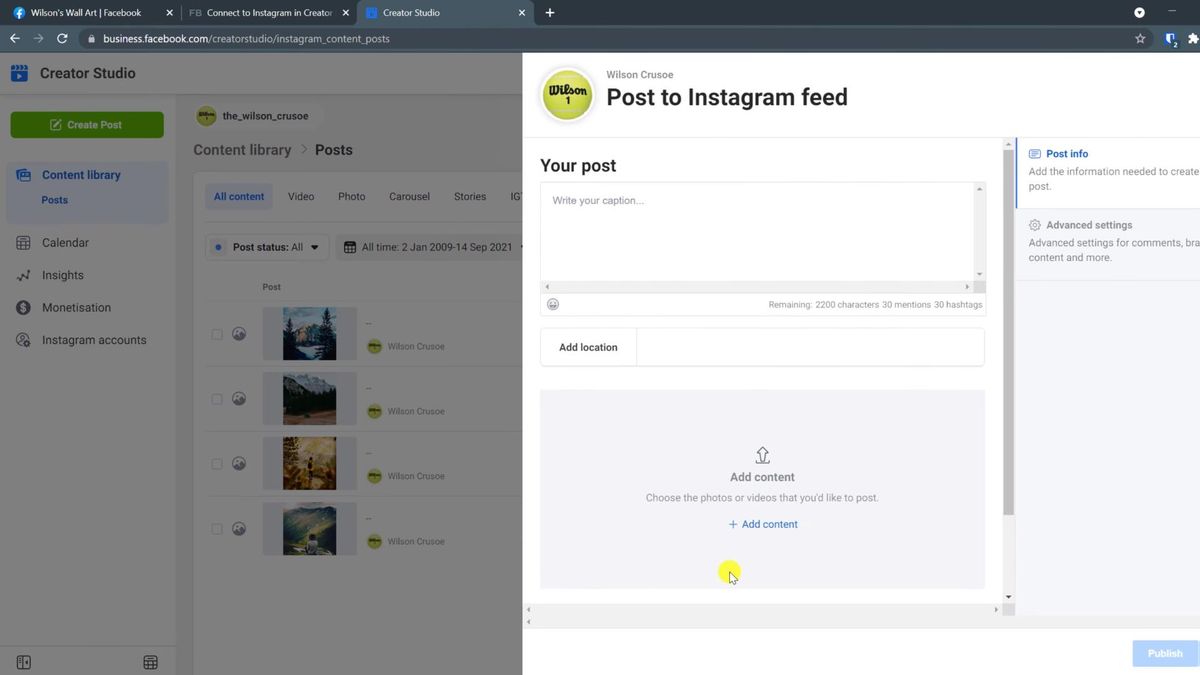
Saya sering kali merasa terganggu saat harus memindahkan puluhan file dokumentasi dari laptop ke smartphone hanya demi membuat satu unggahan carousel di Instagram. Untungnya, cara upload beberapa foto di instagram lewat pc kini jauh lebih mudah dan fungsional dibandingkan beberapa tahun lalu ketika platform ini masih sangat membatasi pengguna desktop.
Sebagai seseorang yang sering bekerja di depan layar monitor besar, fleksibilitas ini sangat membantu produktivitas.
Dulu, Instagram web hanyalah platform pasif untuk melihat linimasa.
Namun, saat ini situasinya sudah berubah total berkat pembaruan sistem yang mumpuni.
Berdasarkan rangkuman langkah yang bersumber dari Phandroid, sejak akhir tahun 2021 Instagram sebenarnya sudah menggulirkan kemampuan mendasar untuk mengunggah konten langsung melalui peramban desktop. Fitur ini memangkas waktu kerja secara signifikan lho, terutama bagi para kreator konten atau pengelola akun bisnis yang menyimpan aset visual mereka di harddisk komputer.
Proses Seleksi File dan Pengaturan Rasio Gambar
Langkah pertama yang harus Anda lakukan adalah membuka situs resmi Instagram melalui browser andalan Anda dan masuk ke akun pribadi. Klik ikon tambah yang berada di bilah navigasi, lalu jendela pemilih file lokal komputer akan otomatis terbuka.
Di sinilah trik utamanya agar bisa mengunggah banyak foto sekaligus.
Anda cukup menekan tombol Ctrl pada keyboard (atau Cmd di Mac) sambil mengklik hingga 10 foto yang ingin dimasukkan ke dalam satu postingan carousel. Melalui fitur carousel Instagram, pengguna memang diberikan batas maksimal untuk menambahkan hingga 10 foto yang masing-masing akan menjadi slide terpisah dalam satu rangkaian feed.
Setelah file terpilih, Instagram web menyediakan pilihan ukuran rasio foto/video yang cukup fleksibel.
Pilihan ukuran rasio foto/video yang tersedia di Instagram web meliputi Orisinil, Square (1:1), Portrait (4:5), dan Landscape (16:9).
Fleksibilitas ini memastikan visual Anda tidak terpotong secara sembarangan saat tayang di aplikasi mobile nantinya.
Dari pengamatan saya terhadap aspek rasio ini, format Portrait 4:5 adalah opsi terbaik jika Anda ingin konten Anda mendominasi layar ponsel audiens secara maksimal.
Menyusun Urutan Slide dan Melakukan Editing Ringan
Masalah yang sering saya temui saat mengunggah lewat PC adalah urutan file yang kadang menjadi acak-acakan akibat penamaan berkas di Windows Explorer atau Mac Finder. Untungnya, pada antarmuka Instagram desktop, Anda bisa mengklik ikon galeri kecil di pojok kanan bawah pratinjau untuk mengatur ulang urutan slide.
Anda bisa menghapus foto yang salah pilih atau menambahkan foto baru yang tertinggal langsung dari panel tersebut.
Tahap berikutnya adalah optimasi visual.
Instagram PC juga menyediakan filter bawaan serta penyetelan manual untuk kontras, saturasi, dan kecerahan.
Meskipun fiturnya tidak sekompleks aplikasi mobile, fungsionalitas ini sudah lebih dari cukup untuk koreksi warna cepat sebelum postingan diterbitkan.
Alternatif Ekstensi Browser untuk Manajemen Konten Ekstra
Meskipun fitur bawaan browser sudah cukup mumpuni, terkadang kita membutuhkan alat bantu tambahan untuk keperluan penjadwalan atau optimasi yang lebih spesifik. Salah satu opsi pihak ketiga yang tersedia di ekosistem peramban adalah ekstensi Chrome bernama EasyLoad: Instagram Uploader & Scheduler.
Spesifikasi Teknis Ekstensi Pembantu
Jika kita melihat dapur pacu dari ekstensi ini di Chrome Web Store, alat ini menawarkan fungsionalitas yang cukup intensif untuk modifikasi antarmuka desktop menjadi mode mobile palsu. Berikut adalah rincian spesifikasi teknis dari ekstensi tersebut yang bisa menjadi bahan pertimbangan Anda sebelum melakukan instalasi.
| Parameter Fitur | Detail Spesifikasi Alat |
|---|---|
| Versi Aplikasi | Versi 1.1.2 |
| Tanggal Pembaruan | 3 Juni 2026 |
| Ukuran File | 19.07MiB |
| Dukungan Bahasa | 45 bahasa |
| Kontak Developer | [email protected] |
Ekstensi seperti ini bekerja dengan cara mengubah User Agent browser Anda secara otomatis.
Dengan begitu, server Instagram mengira Anda sedang mengakses platform melalui perangkat mobile, sehingga semua fitur aplikasi seluler terbuka di layar monitor PC Anda.
Keterbatasan Fitur Desktop yang Wajib Anda Antisipasi
Meskipun cara upload beberapa foto di instagram lewat pc ini sangat membantu, saya harus bersikap kritis dan tegas bahwa pengalaman di desktop belum sesempurna di aplikasi mobile. Ada beberapa con atau kekurangan fatal yang masih dipertahankan oleh pihak pengembang hingga saat ini.
Absennya Fitur Stories yang Optimal di Versi Web Resmi
Dilansir dari media Detik, Instagram belum meluncurkan fitur resmi yang memungkinkan penggunanya meng-upload foto langsung dari PC untuk kebutuhan instan seperti Instagram Stories. Jadi, jika fokus Anda adalah memproduksi konten cerita harian yang masif dari PC, Anda akan menemui jalan buntu pada versi situs standar.
Padahal, potensi retensi di Stories sangatlah besar.
Sebagai komparasi, setiap publikasi foto yang diunggah ke Instagram Stories memiliki durasi tayang selama 5 detik, dengan batas maksimal unggah hingga 10 Cerita sekaligus.
Selain itu, menggunakan fitur Multi-Capture pada kamera Instagram memungkinkan pengguna mengambil hingga 8 foto sekaligus untuk dijadikan serangkaian Cerita.
Sayangnya, kemewahan Multi-Capture dan fleksibilitas durasi ini sama sekali tidak bisa dinikmati lewat browser komputer standar tanpa bantuan trik Inspect Element yang rumit.
Trik Inspect Element yang Mulai Usang
Banyak tutorial lama di internet yang menyarankan pengguna untuk menekan tombol F12, membuka menu inspeksi jaringan, dan mengubah tampilan ke mode responsif seluler. Berdasarkan laporan dari Forbes, pengguna sebenarnya dapat mengabaikan kode-kode yang muncul pada saat membuka tampilan inspect tersebut karena metode ini sudah semakin tidak efisien dan sering memicu bug pada antarmuka Instagram terbaru.
Situs web modern kini sudah memiliki sistem deteksi skrip yang ketat.
Memaksa tampilan mobile via emulator internal browser sering kali membuat tombol 'Next' saat hendak mengunggah carousel menjadi tidak merespons atau macet di tengah jalan.
Oleh karena itu, menggunakan fitur unggahan bawaan lewat tombol '+' resmi di bar navigasi samping kiri atau memanfaatkan ekstensi pihak ketiga yang rutin diperbarui seperti EasyLoad adalah jalur yang jauh lebih aman dan stabil untuk jangka panjang.
Instagram desktop kini sudah berkembang dari sekadar platform pelengkap menjadi alat produksi yang cukup solid bagi para profesional.
Maksimalkan penggunaan aspek rasio Portrait 4:5 saat mengunggah maksimal 10 file gambar agar tampilan visual di feed tetap tajam dan presisi tanpa perlu melewati proses transfer data antarperangkat yang melelahkan.







