
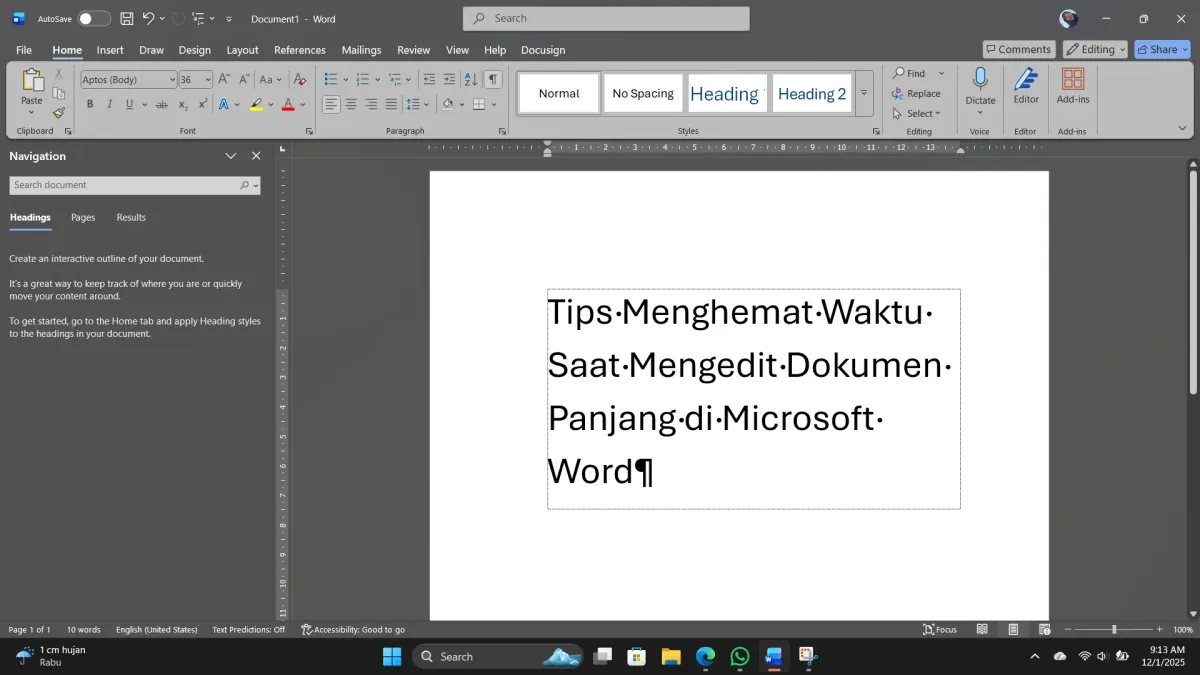
Dokumen yang berantakan sering kali memicu rasa kesal, terutama ketika Anda dikejar tenggat waktu untuk mengumpulkan laporan atau skripsi. Masalah ini biasanya muncul setelah melakukan penyalinan teks dari internet atau dokumen lain yang format awalnya berbeda. Saya sering menemukan naskah dengan jarak antar-kata yang renggang atau alignment yang acak-acakan.
Untungnya, Anda bisa menerapkan cara merapikan tulisan di word dengan sangat cepat agar dokumen kembali sedap dipandang. Tampilan paragraf yang tidak konsisten, seperti spasi longgar, ukuran huruf berbeda, atau perataan yang keliru, membuat keseluruhan naskah menjadi berantakan. Mengatur format visual ini bukan sekadar urusan estetika belaka.
Saat membaca naskah, mata manusia secara alami membutuhkan kenyamanan visual agar bisa menyerap informasi dengan baik. Kumpulan kalimat yang berkaitan satu sama lain dalam suatu teks idealnya membentuk struktur paragraf yang kohesif.
Paragraf yang baik harus terdiri dari beberapa kalimat yang saling terkait, memiliki makna jelas, mudah dipahami pembaca, dan memiliki satu gagasan utama. Jika formatnya hancur, gagasan utama tersebut akan sulit ditangkap. Menurut pandangan saya, dokumen dengan format berantakan langsung menurunkan kredibilitas penulisnya dalam hitungan detik. Berdasarkan informasi dari Penerbit Deepublish, merapikan paragraf terbukti menjadikan naskah lebih rapi, enak dibaca, dan menarik.
Merapikan format tulisan bukan sekadar mempercantik tampilan, melainkan langkah krusial untuk memastikan gagasan utama dalam dokumen dapat tersampaikan tanpa distorsi visual.
Selain meningkatkan kenyamanan pembaca umum, kerapian dokumen memberikan kesan profesional yang kuat, seperti yang dilaporkan oleh Teknologi Bisnis. Karakteristik paragraf yang ideal biasanya dipisahkan oleh spasi, membentuk baris yang saling terpisah untuk memudahkan pemahaman isi kalimat.
Langkah Efektif Mengatur Perataan Teks di Microsoft Word
Fitur alignment atau perataan teks adalah fondasi utama untuk memperbaiki struktur visual dokumen Anda. Microsoft Word menyediakan opsi perataan yang dapat diakses langsung melalui tab Home pada kelompok Paragraph.
Menyeimbangkan Sisi Kanan dan Kiri dengan Justify
Untuk membuat dokumen resmi seperti makalah atau laporan kerja, perataan kanan dan kiri merupakan standar yang tidak tertulis. Opsi word ratakan kanan kiri atau yang dikenal sebagai Justify berfungsi meratakan teks di kedua margin sekaligus.
Saya menyarankan penggunaan kombinasi tombol cepat Ctrl + J setelah memblok seluruh teks yang ingin diubah. Opsi ini membuat batas tepi tulisan sejajar rapi di sisi kiri maupun kanan halaman.
Namun, gaya perataan ini memiliki catatan khusus yang perlu Anda perhatikan secara saksama. Gaya meratakan teks word secara penuh terkadang menciptakan celah spasi yang terlalu lebar antar-kata jika kalimatnya pendek.
Aksesibilitas Dokumen untuk Pembaca Difabel
Meskipun rata kanan-kiri membuat dokumen terlihat formal, format ini menyimpan kelemahan tersembunyi bagi sebagian kalangan. Berdasarkan panduan resmi Microsoft, meratakan teks ke kanan dan kiri (justify) mungkin sulit dibaca bagi pengguna difabel membaca seperti disleksia.
Jarak spasi antar-kata yang tidak konsisten akibat pemaksaan rata kanan-kiri dapat menciptakan efek visual "sungai putih" di tengah halaman. Celah memanjang ini sering kali membingungkan fokus mata pembaca disleksia.
Oleh karena itu, Microsoft disarankan memilih gaya perataan yang berbeda untuk kemudahan akses bagi seluruh pembaca. Anda bisa beralih menggunakan rata kiri (Align Left atau Ctrl + L) untuk dokumen yang membutuhkan aksesibilitas tinggi.
Solusi Ampuh Atasi Dokumen Berantakan Hasil Copy Paste
Menyalin teks dari situs web atau file PDF sering kali membawa format asli yang tidak kompatibel dengan pengaturan Microsoft Word Anda. Akibatnya, tulisan menjadi berantakan dengan jenis font yang bercampur dan spasi yang melompat jauh.
Dilansir dari CNN Indonesia, terdapat trik taktis agar dokumen word tidak berantakan hasil copy paste. Kuncinya terletak pada pemanfaatan fitur penempelan teks yang tepat saat Anda memindahkan data.
Memanfaatkan Fitur Keep Text Only
Saat Anda menempelkan teks dengan kombinasi Ctrl + V, klik ikon ikon Paste Options yang muncul di ujung paragraf. Pilih opsi Keep Text Only yang dilambangkan dengan ikon huruf "A".
Opsi ini akan melucuti seluruh format bawaan dari sumber luar, termasuk link tersembunyi dan ukuran font yang asing. Teks hasil salinan akan langsung melebur mengikuti format paragraf yang sedang aktif di dokumen Word Anda.
Membersihkan Format dengan Clear All Formatting
Jika teks sudah telanjur ditempel dalam kondisi berantakan, Anda tidak perlu menghapusnya dan mengulang dari awal. Cukup blok seluruh paragraf yang bermasalah tersebut.
Selanjutnya, klik ikon Clear All Formatting yang bergambar huruf A dengan penghapus kecil di tab Home. Seketika, teks akan kembali ke pengaturan standar, dan Anda bisa mulai mengatur paragraf di word kembali.
Panduan Mengatur Jarak Spasi dan Margin Dokumen
Kombinasi perataan teks tidak akan maksimal jika Anda mengabaikan jarak antar-baris kalimat dan batas tepi kertas. Anda wajib melakukan langkah sinkronisasi pada menu tata letak halaman.
Untuk mengonfigurasi elemen ini, Anda perlu masuk ke tab Layout kemudian pilih kelompok Page Setup. Di bawah ini adalah panduan standar yang bisa Anda terapkan:
- Buka menu Margins di tab Layout untuk menentukan jarak pembatas kertas.
- Pilih opsi Custom Margins jika Anda perlu memasukkan angka spesifik untuk batas atas, bawah, kiri, dan kanan.
- Gunakan fitur Line and Paragraph Spacing di tab Home untuk menentukan kelegaan jarak antar-baris kalimat.
Pengaturan spasi standar untuk dokumen formal biasanya berkisar antara 1,5 hingga 2,0. Jarak ini memberikan ruang bernapas yang cukup bagi mata pembaca agar tidak mudah lelah.
Komparasi Fungsi Perataan Paragraf di Microsoft Word
Setiap jenis perataan memiliki fungsi spesifik yang disesuaikan dengan jenis dokumen yang Anda susun. Memilih opsi yang keliru bisa mengurangi esensi dari tujuan penulisan dokumen tersebut.
Berikut adalah perbandingan karakteristik fungsional dari empat jenis perataan teks yang tersedia di Microsoft Word:
| Jenis Perataan | Fungsi Utama | Pintasan Keyboard | Kekurangan Utama |
|---|---|---|---|
| Align Left | Meratakan teks tepi kiri | Ctrl + L | Tepi kanan terlihat tidak rata |
| Center | Menaruh teks di tengah | Ctrl + E | Tidak cocok untuk teks panjang |
| Align Right | Meratakan teks tepi kanan | Ctrl + R | Sulit dibaca untuk narasi utama |
| Justify | Meratakan kanan dan kiri | Ctrl + J | Bisa membuat spasi antar-kata renggang |
Pemahaman terhadap tabel di atas akan mempermudah Anda dalam menentukan kapan harus menggunakan Justify dan kapan harus bertahan pada Align Left. Ketepatan memilih perataan ini menjadi bagian krusial dari cara membuat tulisan di word rapi.
Otomatisasi Kerapian Dokumen Menggunakan Fitur Styles
Melakukan pengaturan secara manual pada setiap paragraf tentu akan membuang banyak waktu, terutama untuk dokumen dengan ratusan halaman. Microsoft Word menyediakan fitur Styles untuk mempercepat pekerjaan ini secara instan. Anda dapat memodifikasi gaya "Normal" pada galeri Styles di tab Home dengan klik kanan dan pilih Modify. Di dalam menu tersebut, Anda bisa langsung mengunci pengaturan font, ukuran, atur spasi dan margin di word, serta jenis perataan teks.
Setelah gaya dimodifikasi, Anda hanya perlu memblok paragraf baru dan mengklik gaya tersebut sekali saja. Seluruh teks dalam dokumen Anda akan memiliki format yang seragam secara otomatis tanpa risiko ada bagian yang terlewat. Langkah otomatisasi menggunakan fitur Styles ini memberikan kepastian bahwa dokumen Anda terhindar dari cacat format yang tidak sengaja. Menguasai fitur bawaan ini secara mendalam jauh lebih efektif daripada mengandalkan perbaikan manual baris demi baris yang melelahkan.







