
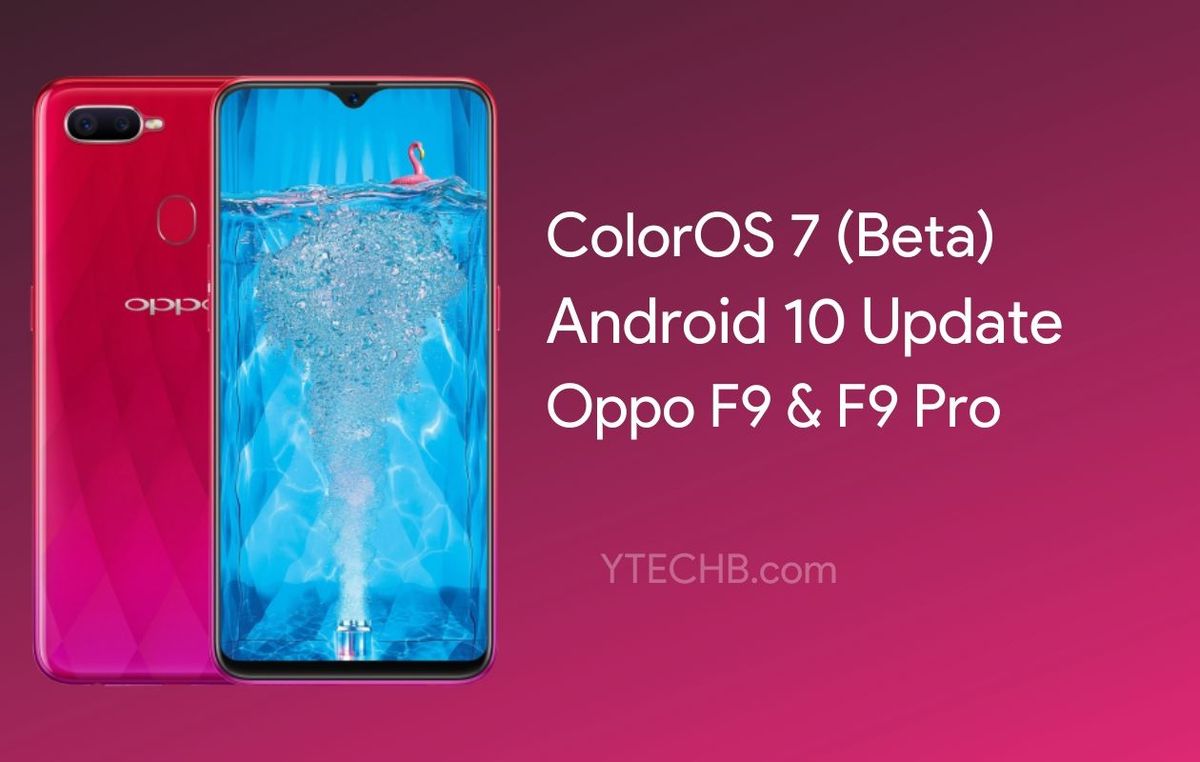
Saya sering melihat pengguna perangkat lawas ini kebingungan saat ingin mengabadikan momen penting di layar digital mereka. Melakukan screenshot oppo f9 sebenarnya sangat mudah jika Anda memahami pintasan sistem operasi yang tertanam di dalamnya. Fitur bawaan ini memungkinkan Anda menangkap gambar secara instan tanpa perlu mengunduh aplikasi pihak ketiga dari toko aplikasi digital.
Ponsel cerdas OPPO F9 dibekali dengan sistem operasi Android 8.1 Oreo yang menggunakan antarmuka khusus bernama ColorOS 5.2.
Sistem operasi ColorOS 5.2 ini sudah mengintegrasikan fungsi tangkapan layar langsung di dalam sistem intinya yang sangat efisien. Menurut saya, integrasi langsung ini membuat kinerja perangkat tetap ringan karena memori tidak terbebani oleh aplikasi tambahan.
Anda bisa langsung memanfaatkan fitur ini untuk menyimpan berbagai macam dokumen penting, gambar, atau riwayat pesan digital.
Manfaat Menyimpan Gambar Layar Digital Perangkat Anda
Fungsi screenshot sangat berguna untuk menyimpan tampilan layar seperti percakapan WhatsApp, pesan Tinder, cerita Instagram, atau foto Facebook.
Bahkan Anda juga bisa menyimpan bingkai video favorit yang sedang diputar ke dalam memori internal perangkat secara instan.
Semua dokumen visual tersebut dapat menjadi bukti digital penting atau sekadar konsumsi pribadi yang disimpan dengan sangat aman.
Lokasi Penyimpanan Otomatis Hasil Tangkapan Layar
Hasil tangkapan layar akan otomatis tersimpan di aplikasi Galeri dan langsung diurutkan berdasarkan tanggal pengambilan oleh sistem.
Tergantung pada versi software yang terpasang, file gambar juga bisa ditemukan di Google Photos dengan ikon kincir angin warna-warni.
Melalui aplikasi galeri ini, gambar yang tersimpan dapat diedit, dipotong, dihapus, atau dibagikan ke kontak dan media sosial.
Metode Fisik Menggunakan Kombinasi Tombol Perangkat
Cara pertama dan paling klasik untuk melakukan cara screenshot hp oppo adalah dengan memanfaatkan tombol fisik pada bodi gawai.
Metode ini sangat diandalkan ketika sistem sedang mengalami kelambatan respon atau saat layar sentuh sedang tidak responsif.
Waktu yang dibutuhkan untuk melakukan screenshot dengan cara termudah di HP OPPO adalah 3 detik atau tidak sampai 5 detik.
Langkah Tepat Menekan Kombinasi Tombol Daya dan Volume
Untuk memulainya, Anda harus menentukan area layar yang ingin diabadikan terlebih dahulu seperti halaman web atau ruang obrolan. Tekan tombol power dan tombol volume bawah secara bersamaan untuk memicu sistem mengambil gambar dari area layar tersebut. Durasi umum menahan kombinasi tombol fisik untuk menangkap layar secara sukses adalah sekitar 2 hingga 4 detik saja.
Layar perangkat akan berkedip sekilas yang menandakan bahwa proses pengambilan gambar layar telah berhasil diproses oleh sistem internal.
Metode Alternatif Penekanan Tombol untuk Menghindari Kegagalan
Jika kombinasi langsung terasa sulit, ada durasi khusus menahan tombol power dan volume bawah pada metode alternatif yang bisa dicoba.
Tombol power ditahan 1 detik terlebih dahulu, lalu dilanjutkan bersama tombol volume bawah selama 2 detik berikutnya tanpa dilepas.
Metode penekanan bertahap ini sangat membantu memastikan sistem membaca perintah penangkapan layar secara tepat dan tidak memicu volume turun.
Metode Gestur dan Pintasan Cerdas ColorOS
Bagi saya, menggunakan tombol fisik secara terus-menerus berisiko mempercepat keausan komponen mekanis pada bodi ponsel cerdas Anda.
Untungnya sistem operasi ColorOS 5.2 menyediakan alternatif modern yang jauh lebih praktis dan ramah terhadap komponen fisik ponsel.
Pintasan digital ini memanfaatkan sensor layar sentuh yang sensitif untuk memicu perintah tangkapan layar secara instan tanpa kendala.
Mengaktifkan Fitur Usap Tiga Jari pada Layar
Banyak pengguna bertanya mengenai "bagimana cara screenshot oppo pakai 3 jari" secara cepat tanpa menekan tombol sama sekali. Anda hanya perlu mengaktifkan fiturnya di menu pengaturan, lalu mengusap layar dari atas ke bawah menggunakan tiga ujung jari. Sensor layar sentuh akan langsung mendeteksi gerakan tersebut sebagai perintah untuk mengambil cara foto layar hp oppo f9 Anda.
Menggunakan Menu Pintasan Smart Sidebar
Selain gerakan jari, ColorOS 5.2 juga menyediakan menu melayang di sisi layar yang dikenal dengan nama Smart Sidebar.
Cukup geser garis putih di tepi layar ke arah tengah untuk memunculkan berbagai ikon pintasan alat bantu sistem.
Pilih ikon bertuliskan screenshot untuk mengambil gambar layar saat itu juga tanpa perlu repot menekan tombol fisik luar.
Mengambil Tangkapan Layar Panjang untuk Dokumen Panjang
Terkadang Anda perlu menyimpan seluruh artikel web atau obrolan panjang yang tidak muat dalam satu tampilan layar normal.
Sistem operasi bawaan perangkat ini sudah menyediakan solusi terintegrasi untuk melakukan metode tutorial screenshot panjang hp oppo secara praktis.
Fitur ini bekerja dengan menggabungkan beberapa tangkapan layar menjadi satu file gambar vertikal yang utuh dan sangat rapi.
Langkah Membuat Dokumen Visual Vertikal
Ambil tangkapan layar terlebih dahulu menggunakan salah satu metode yang sudah dijelaskan sebelumnya hingga muncul jendela pratinjau kecil. Ketuk opsi halaman bawah atau long screenshot yang muncul di bawah gambar pratinjau sebelum jendela tersebut menghilang otomatis.
Gulir layar ke bawah secara bertahap sampai area dokumen yang ingin Anda simpan sudah tercakup seluruhnya dengan benar. Ketuk tombol selesai untuk menyimpan file gambar panjang tersebut langsung ke dalam album khusus di dalam memori internal.
Solusi Mengatasi Masalah Komponen Fisik yang Mengalami Kerusakan
Masalah mekanis sering terjadi pada perangkat lawas di mana tombol fisik menjadi keras atau bahkan tidak berfungsi sama sekali. Jika tombol buat screenshot hp oppo f9 yang rusak menimpa Anda, jangan panik karena perangkat masih bisa dioperasikan. Anda harus beralih sepenuhnya menggunakan fitur usap tiga jari atau memanfaatkan menu Smart Sidebar yang sudah diaktifkan sebelumnya.
Langkah ini memastikan Anda tetap bisa mendokumentasikan isi layar tanpa bergantung pada tombol daya atau volume yang rusak.
Mengatasi Kendala Sistem yang Menolak Mengambil Gambar
Pertanyaan seperti "cara mengatasi tidak bisa screenshot di hp oppo" sering muncul akibat adanya pembatasan keamanan dari aplikasi tertentu. Aplikasi perbankan atau mode penyamaran peramban biasanya memblokir fitur tangkapan layar demi melindungi privasi data sensitif milik pengguna. Jika hal ini terjadi, sistem akan memunculkan notifikasi peringatan bahwa tindakan tersebut dilarang oleh kebijakan keamanan aplikasi.
Solusinya adalah dengan melakukan perekaman layar menggunakan fitur cara rekam layar hp oppo f9 sebagai alternatif dokumen digital.
Kelebihan dan Kekurangan Fitur Tangkapan Layar Perangkat
Meskipun fitur tangkapan layar bawaan ini sangat membantu, ada beberapa aspek performa yang perlu dinilai secara kritis.
Berikut adalah beberapa poin kelebihan dan kekurangan dari sistem tangkapan layar bawaan pada perangkat ponsel cerdas ini.
- Kelebihan: Proses pengambilan sangat cepat dan instan tanpa memakan waktu lama.
- Kelebihan: Tidak memerlukan aplikasi pihak ketiga yang berisiko membawa malware berbahaya.
- Kelebihan: Menyediakan fitur pengeditan dasar langsung setelah gambar layar berhasil diambil.
- Kekurangan: Tombol fisik bawaan rentan aus jika terlalu sering ditekan secara keras.
- Kekurangan: Fitur screenshot panjang terkadang gagal jika halaman web memiliki elemen melayang.
- Kekurangan: Resolusi gambar terkadang menurun jika memori internal perangkat sudah hampir penuh.
Secara keseluruhan, fitur bawaan ini sudah sangat mencukupi kebutuhan dokumentasi digital harian Anda dengan sangat baik.
Perbandingan Durasi dan Metode Pengambilan Gambar Layar
Untuk memberikan gambaran yang lebih jelas, berikut adalah ringkasan perbandingan mengenai metode pengambilan gambar layar.
| Metode Pengambilan | Waktu Proses | Ketergantungan Komponen |
|---|---|---|
| Kombinasi Tombol Fisik | 3 Detik | Tombol Daya dan Volume |
| Usap Tiga Jari | 1 Detik | Sensor Layar Sentuh |
| Menu Smart Sidebar | 2 Detik | Perangkat Lunak Sistem |
| Screenshot Panjang | 5 Detik | Memori dan Guliran Layar |
Data di atas menunjukkan bahwa metode gestur jari merupakan opsi paling efisien untuk penggunaan sehari-hari Anda.
Gunakan metode tombol fisik hanya sebagai cadangan darurat ketika sistem operasi sedang mengalami gangguan respon sementara.
Maksimalkan penggunaan fitur cerdas bawaan ColorOS 5.2 untuk menjaga komponen fisik ponsel cerdas Anda tetap awet.







