
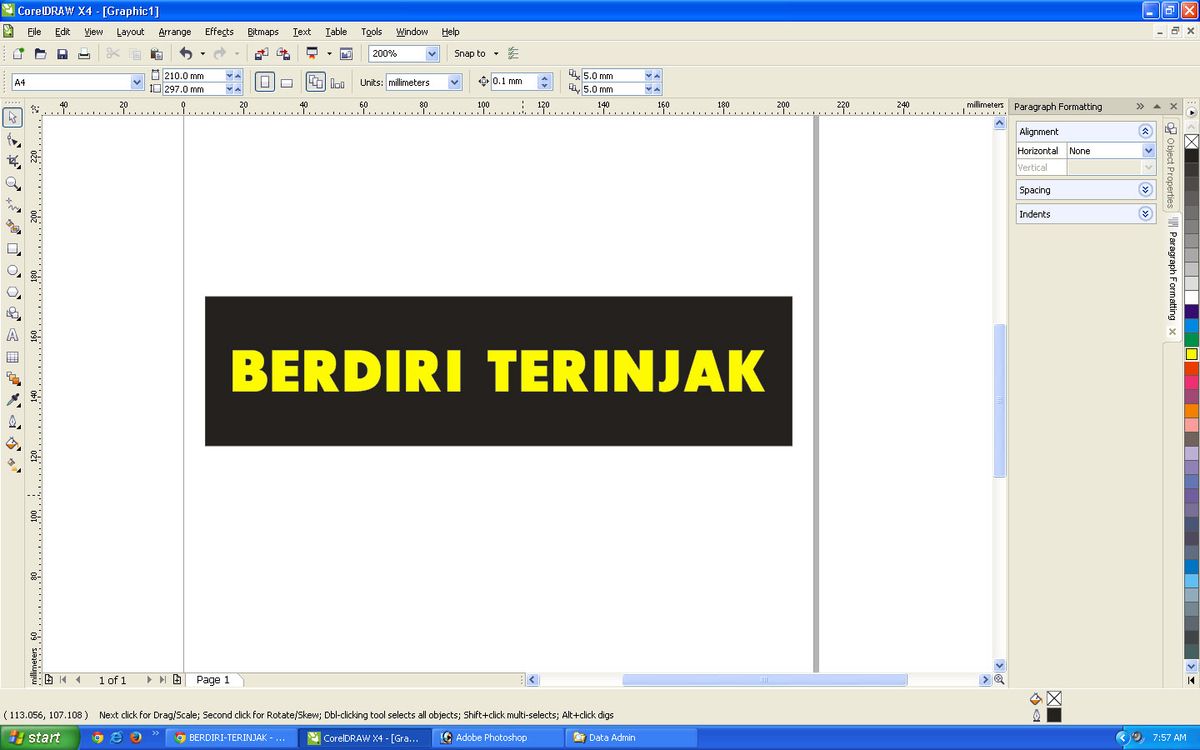
Membuat teks terlihat menonjol dalam sebuah desain grafis sering kali membutuhkan sentuhan efek visual khusus seperti menambahkan outline tebal. Bagi para desainer, memahami cara membuat garis tepi pada tulisan di CorelDRAW secara presisi sangat krusial agar keterbacaan teks tetap terjaga dengan baik. Efek ini tidak hanya membuat teks menjadi lebih berdimensi, tetapi juga membantu memisahkan objek tulisan dari latar belakang yang memiliki warna serupa atau berpola padat.
Metode pertama dan paling klasik untuk membuat garis tepi tulisan coreldraw adalah dengan mengoptimalkan fitur standar yang bernama Outline Pen.
Fitur ini bekerja dengan langsung memberikan garis luar pada struktur font yang Anda pilih, sehingga proses eksekusinya berjalan sangat instan. Dalam kasus yang sering saya temui, banyak pemula mengeluh karena font mereka justru tampak rusak atau termakan oleh garis luar setelah menebalkan outline.
Kesalahan umum yang saya lihat adalah mereka lupa mengaktifkan opsi pemosisian garis di belakang objek teks itu sendiri.
Prosedur Pengaturan Outline Pen yang Tepat
Untuk mendapatkan hasil yang profesional dan proporsional, Anda dapat mengikuti rangkaian langkah teknis di bawah ini:
- Ketik teks yang Anda inginkan menggunakan Text Tool (F8) di lembar kerja CorelDRAW.
- Klik pada objek teks tersebut, kemudian tekan tombol F12 pada keyboard Anda untuk memunculkan jendela pengaturan Outline Pen.
- Ubah ketebalan garis pada kolom Width sesuai kebutuhan estetika desain Anda. Sebagai contoh nyata, ubah ukuran outline pertama menjadi 16 pt untuk ketebalan yang solid.
- Pilih warna garis tepi yang kontras dengan warna dasar huruf pada kolom Color.
- Pastikan Anda memberi tanda centang pada opsi Behind Fill dan Scale With Object agar garis luar berada di belakang teks serta ukurannya fleksibel saat teks diperbesar atau diperkecil.
- Klik tombol OK untuk menerapkan perubahan pada teks tersebut.
Opsi Behind Fill adalah kunci utama agar bentuk asli huruf tidak terdistorsi oleh ketebalan garis tepi yang Anda masukkan.
Jika opsi tersebut dilewati, maka teks yang sejatinya tipis akan tertutup penuh oleh warna outline baru.
Membuat Variasi Efek Cetak Tebal dan Multiwarna
Terkadang, kebutuhan desain menuntut variasi yang lebih dinamis seperti membuat tulisan 2 warna di coreldraw agar tampilannya jauh lebih menarik perhatian. Teknik ini sangat berguna ketika Anda sedang merancang tajuk utama untuk brosur, desain kaos, atau spanduk komersial berskala besar. Melalui kombinasi warna isi (fill) dan warna garis luar (outline), dimensi visual teks akan meningkat secara signifikan.
Dari pengalaman saya menangani proyek cetak cepat, trik ini juga sering diadopsi sebagai cara membuat tulisan tebal di coreldraw tanpa harus mengganti jenis font ke varian bold.
Mengatasi Kendala Garis Tepi yang Tidak Terdeteksi
Bagi pengguna baru, terkadang muncul pertanyaan menggelitik seperti "kenapa outline tulisan di coreldraw tidak muncul" setelah mencoba melakukan klik kanan pada palet warna.
Masalah teknis ini biasanya berakar dari nilai ketebalan (width) bawaan sistem yang masih berstatus 'None' atau terlalu tipis (Hairline). Untuk mengatasinya, Anda wajib masuk kembali ke menu Outline Pen dengan menekan F12 atau melalui status bar di bagian bawah layar.
Di sana, ubah status ketebalan dari 'None' menjadi angka yang nyata seperti format poin (pt) atau milimeter (mm). Dengan begitu, kebingungan mengenai "bagaimana cara memunculkan garis tepi di corel" dapat langsung terselesaikan dalam beberapa detik saja.
Eksplorasi Efek Garis Tepi Ganda Menggunakan Contour Tool
Jika Anda menginginkan hasil akhir yang lebih dramatis dengan lapisan garis tepi berlapis-lapis, maka Contour Tool adalah solusi terbaik yang disediakan oleh CorelDRAW. Berbeda dengan Outline Pen yang melekat pada struktur font, Contour Tool membuat duplikasi jalur luar yang terpisah secara sistematis. Metode ini merupakan bagian dari tutorial membuat outline teks coreldraw untuk pemula yang ingin menghasilkan efek pop-art atau desain ala coretan komik.
Melalui alat ini, jarak antar-garis luar dapat dikontrol secara matematis dengan presisi tinggi melalui property bar.
Panduan Teknis Menerapkan Efek Contour
Berikut adalah tata cara mempraktikkan fitur Contour untuk menciptakan efek garis luar ganda:
- Pilih objek teks yang sudah Anda buat menggunakan Pick Tool.
- Cari dan klik Contour Tool yang terletak di dalam kelompok efek visual pada toolbox sebelah kiri layar.
- Pada bagian property bar di atas, pilih opsi Outside Contour untuk mengarahkan garis tepi ke luar objek.
- Isi jumlah lapisan garis luar pada kolom Contour steps. Sesuai panduan teknis standar dari blogbelajarcoreldraw.blogspot.com, masukkan angka 2 pada kolom tersebut untuk menciptakan dua lapisan pelindung.
- Atur tingkat kerenggangan antar-lapisan pada kolom Contour offset sesuai selera.
- Guna memisahkan lapisan-lapisan tersebut menjadi objek mandiri agar warnanya bisa diganti terpisah, tekan kombinasi tombol Ctrl + K (Break Contour Group Apart).
Setelah grup objek terpisah, Anda bebas mewarnai tiap-tiap lapisan secara individual.
Berdasarkan catatan pengujian visual yang dirangkum dari gurucorel.blogspot.com, akurasi ketebalan berlapis ini sangat ideal jika dikombinasikan dengan ukuran outline kedua sebesar 36 pt pada lapisan terluarnya.
| Fitur Utama | Jumlah Lapisan Maksimal | Fleksibilitas Objek | Rekomendasi Penggunaan |
|---|---|---|---|
| Outline Pen | 1 | Melekat pada teks | Teks standar cepat |
| Contour Tool | Banyak | Dapat dipisah objek | Teks variasi dekoratif |
Melalui pemetaan karakteristik di atas, Anda kini dapat menentukan alat mana yang paling efisien untuk mempercepat alur kerja harian Anda.
Pemilihan alat yang pas akan memangkas waktu pengerjaan proyek secara masif.
Optimalisasi Hasil Akhir Desain Teks Kontur
Langkah akhir yang tidak kalah penting setelah menerapkan garis luar adalah memeriksa setiap sudut tajam dari huruf-huruf yang telah dimodifikasi. Kadang kala, pertemuan garis luar pada huruf tertentu seperti 'M' atau 'N' menghasilkan sudut lancip yang terlalu panjang dan mengganggu pandangan. Untuk merapikannya, Anda cukup mengubah opsi 'Corner' di dalam menu Outline Pen menjadi 'Round Corners' agar sudut tajam berubah menjadi melengkung halus.
Langkah kecil ini akan memberikan impresi bahwa desain grafis yang Anda kerjakan benar-benar matang, rapi, dan dieksekusi dengan ketelitian tingkat tinggi.







