
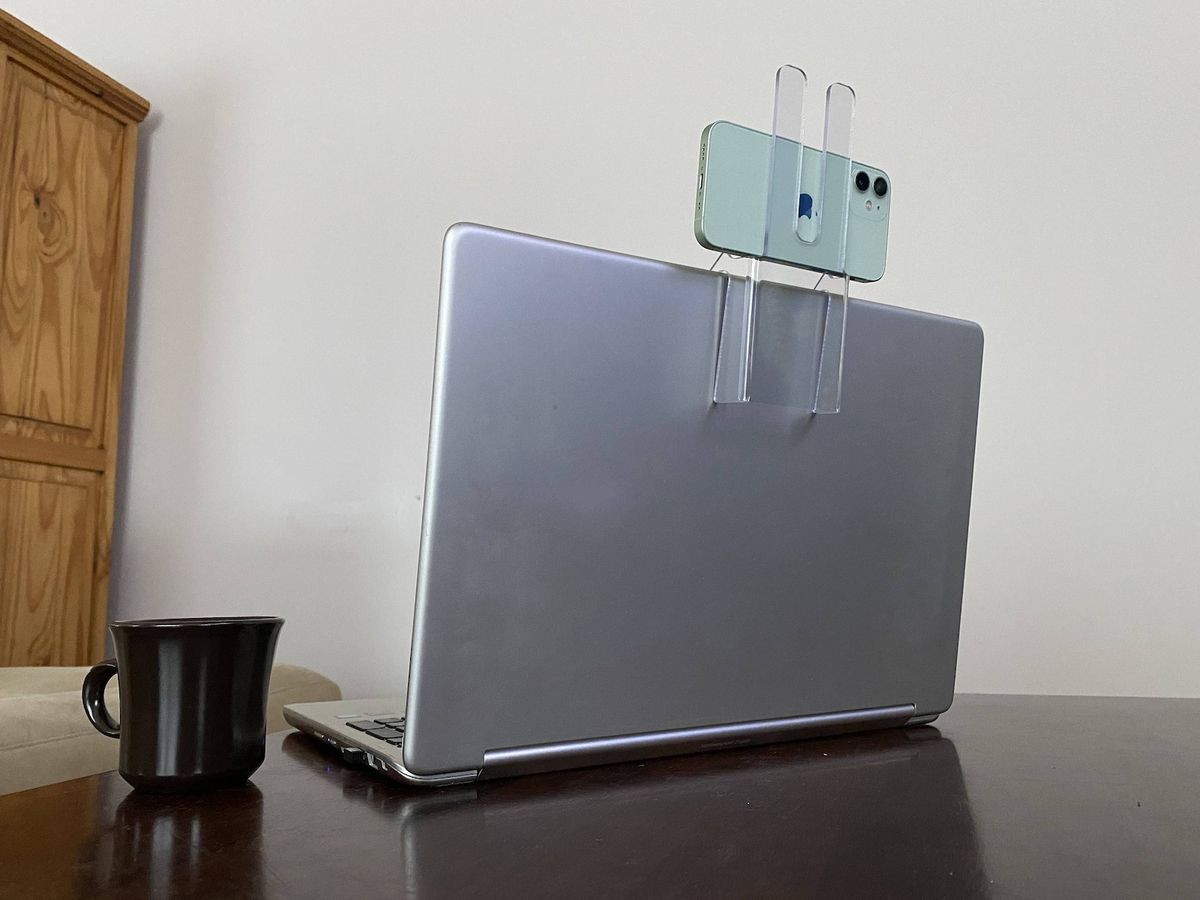
Menghadapi kamera laptop buram saat rapat penting sering kali memicu rasa frustrasi yang mendalam.
Kualitas gambar yang patah-patah dan gelap membuat penampilan profesional Anda di layar virtual menjadi tidak maksimal. Masalah ini sebenarnya bisa Anda selesaikan seketika tanpa perlu mengeluarkan uang ratusan ribu rupiah untuk membeli perangkat baru.
Langkah cerdasnya adalah dengan memanfaatkan smartphone yang ada di genggaman Anda saat ini.
Kamera HP berkualitas mumpuni dapat dimanfaatkan sebagai alternatif webcam laptop/PC untuk mengatasi kamera laptop beresolusi rendah, laptop yang tidak memiliki piranti webcam, atau untuk menghemat pengeluaran membeli webcam eksternal berharga tinggi. Melalui integrasi aplikasi yang tepat, sensor kamera smartphone yang canggih bisa langsung dikenali oleh sistem operasi laptop Anda sebagai perangkat input video utama.
Bagaimana cara mengonfigurasinya dengan cepat dan stabil? Berikut adalah panduan teknis yang dapat Anda eksekusi sekarang juga.
Sebelum masuk ke tahap instalasi perangkat lunak, ada beberapa persiapan teknis yang wajib Anda penuhi terlebih dahulu. Kestabilan koneksi antara ponsel dan komputer sangat bergantung pada kesiapan kedua perangkat ini.
Pastikan Anda menyiapkan komponen berikut:
- Smartphone dengan kondisi baterai minimal 50% atau terhubung ke pengisi daya.
- Kabel data USB original bawaan pabrik untuk koneksi latensi rendah.
- Jaringan Wi-Fi yang sama jika Anda memilih opsi koneksi nirkabel.
- Tripod mini atau holder HP untuk menjaga posisi kamera tetap stabil selama sesi berlangsung.
Dari pengalaman saya menangani kendala teknis saat live streaming, menggunakan kabel USB bawaan jauh lebih direkomendasikan daripada mengandalkan Wi-Fi. Koneksi nirkabel memang terasa lebih praktis dan ringkas.
Namun, Wi-Fi sangat rentan terhadap gangguan interferensi sinyal yang menyebabkan video delay atau tiba-tiba terputus di tengah rapat penting.
Panduan Menggunakan Iriun Webcam untuk Resolusi Tinggi
Jika Anda mengutamakan ketajaman gambar yang maksimal, opsi pertama ini adalah pilihan yang sangat ideal.
Sebab, Iriun Webcam mendukung resolusi video hingga 4K, asalkan sensor kamera smartphone Anda memang mendukung format tersebut. Keunggulan ini membuatnya sangat diminati oleh para profesional yang membutuhkan detail gambar tinggi.
Ikuti langkah-langkah instalasi berikut ini:
- Unduh dan pasang aplikasi Iriun Webcam melalui Google Play Store di ponsel Anda.
- Buka peramban di laptop, lalu kunjungi situs resmi Iriun untuk mengunduh software client versi desktop sesuai sistem operasi Anda.
- Lakukan instalasi software Iriun di laptop hingga selesai, lalu jalankan aplikasinya.
- Aktifkan aplikasi Iriun Webcam yang ada di smartphone Anda.
- Hubungkan kedua perangkat menggunakan jaringan Wi-Fi yang sama, maka aplikasi di laptop akan mendeteksi video dari HP secara otomatis.
Kesalahan umum yang saya lihat adalah pengguna lupa menyamakan frekuensi Wi-Fi di rumah mereka. Jika laptop terhubung ke frekuensi 5 GHz sedangkan smartphone terhubung ke 2,4 GHz, kedua perangkat tidak akan pernah bisa saling mendeteksi.
Pastikan keduanya berada di nama SSID yang sama agar proses sinkronisasi berjalan instan.
Menggunakan DroidCam untuk Performa yang Ringan
Bagi Anda yang menggunakan laptop dengan spesifikasi standar atau entry-level, beban pemrosesan video harus diperhatikan.
Aplikasi DroidCam menjadi opsi yang sangat ramah terhadap pemakaian RAM dan prosesor. Resolusi video DroidCam maksimal hingga 1080p, namun direkomendasikan resolusi 720p agar jalannya aplikasi tidak terlalu berat bagi sistem laptop Anda.
Berikut adalah urutan langkah konfigurasinya:
- Instal aplikasi DroidCam di smartphone melalui toko aplikasi resmi.
- Unduh dan pasang DroidCam Client di laptop atau komputer desktop Anda.
- Buka aplikasi DroidCam di HP untuk melihat informasi "Wi-Fi IP" dan "DroidCam Port" yang tertera di layar.
- Jalankan DroidCam Client di laptop, lalu pilih ikon koneksi Wi-Fi.
- Masukkan angka "Wi-Fi IP" dan "DroidCam Port" dari HP ke kolom yang tersedia di laptop, centang opsi video dan audio, lalu klik "Start".
Pengaturan resolusi 720p pada DroidCam sudah lebih dari cukup untuk kebutuhan harian seperti sekolah daring atau rapat internal kantor tanpa membuat baterai smartphone menjadi panas.
Alternatif Fleksibel Menggunakan Camo Webcam
Opsi ketiga yang tidak kalah populer adalah Camo, sebuah software yang terkenal dengan antarmuka penggunanya yang sangat modern.
Aplikasi Camo menawarkan opsi resolusi mulai dari 360p hingga 1080p. Kelebihan utama dari software ini terletak pada banyaknya fitur kontrol manual yang bisa Anda utak-atik langsung dari layar laptop, seperti kendali pencahayaan dan fokus otomatis.
Langkah operasionalnya meliputi:
- Unduh Camo versi seluler di smartphone Anda melalui Google Play Store.
- Pasang software Camo Studio di laptop Anda.
- Hubungkan HP ke laptop menggunakan kabel USB.
- Aktifkan fitur USB Debugging di menu pengaturan developer smartphone Anda agar koneksi kabel terbaca sempurna.
- Buka Camo Studio di laptop, lalu pilih perangkat HP Anda pada menu drop-down kamera yang tersedia.
Dalam kasus yang sering saya temui, fitur USB Debugging ini sering kali terlewatkan oleh pengguna awam. Tanpa mengaktifkan mode developer dan USB debugging, laptop hanya akan menganggap HP Anda sebagai media penyimpanan data biasa, bukan sebagai perangkat penangkap video.
Perbandingan Spesifikasi Fitur Aplikasi Webcam
Untuk memudahkan Anda dalam memilih perangkat lunak yang paling sesuai dengan kebutuhan sistem, tabel berikut memetakan kapabilitas dari setiap aplikasi berdasarkan data teknis resminya.
| Nama Aplikasi | Koneksi Utama | Resolusi Maksimal | Beban Sistem |
|---|---|---|---|
| Iriun Webcam | Wi-Fi & USB | 4K | Tinggi |
| DroidCam | Wi-Fi & USB | 1080p | Rendah |
| Camo Webcam | USB Only | 1080p | Sedang |
Melalui data di atas, Anda bisa langsung menentukan prioritas kerja. Jika laptop Anda berspesifikasi tinggi dan membutuhkan detail tajam, Iriun adalah jalurnya. Sebaliknya, jika stabilitas jangka panjang yang dicari, DroidCam dengan mode 720p tetap menjadi primadona.
Optimalisasi Sinyal dan Perawatan Perangkat Saat Digunakan
Mengubah fungsi smartphone menjadi alat penangkap video eksternal dalam durasi panjang tentu memberikan beban kerja tambahan pada komponen hardware ponsel.
Masalah suhu panas atau overheating adalah musuh utama yang wajib diantisipasi agar tidak merusak kesehatan baterai lithium-ion ponsel Anda. Berdasarkan informasi layanan pelanggan dari toko ritel gadget terkemuka, menjaga siklus suhu perangkat elektronik sangat krusial untuk mencegah kerusakan permanen.
Jika Anda membutuhkan konsultasi lebih lanjut mengenai kompatibilitas aksesori pelindung atau perangkat keras pendukung, Jam Operasional CS Planet Gadget siap melayani pada pukul 09:00 – 22:00. Anda dapat menghubungi mereka melalui Nomor Kontak CS Planet Gadget di 0811-3988-888 atau via Email CS Planet Gadget pada alamat [email protected].
Langkah proteksi mandiri yang bisa Anda lakukan di rumah adalah dengan menurunkan tingkat kecerahan layar smartphone hingga batas minimum saat aplikasi webcam sedang berjalan aktif.
Sebab, panel layar yang menyala terang bersamaan dengan aktivitas sensor kamera dan transfer data konstan merupakan penyebab utama melonjaknya suhu smartphone secara drastis.
Melepaskan casing pelindung ponsel selama sesi rapat berlangsung juga sangat efektif untuk membantu pembuangan panas alami dari bodi belakang perangkat ke udara bebas.
Langkah terakhir adalah memastikan aplikasi telekonferensi Anda, seperti Zoom atau Microsoft Teams, telah diatur untuk memilih opsi kamera baru ini pada menu pengaturan video sebelum Anda bergabung ke dalam ruang pertemuan virtual.
Mengintegrasikan kamera smartphone sebagai infrastruktur video pendukung laptop terbukti menjadi solusi paling efisien, hemat biaya, dan memberikan lompatan kualitas visual yang signifikan dibandingkan kamera bawaan pabrik.







