
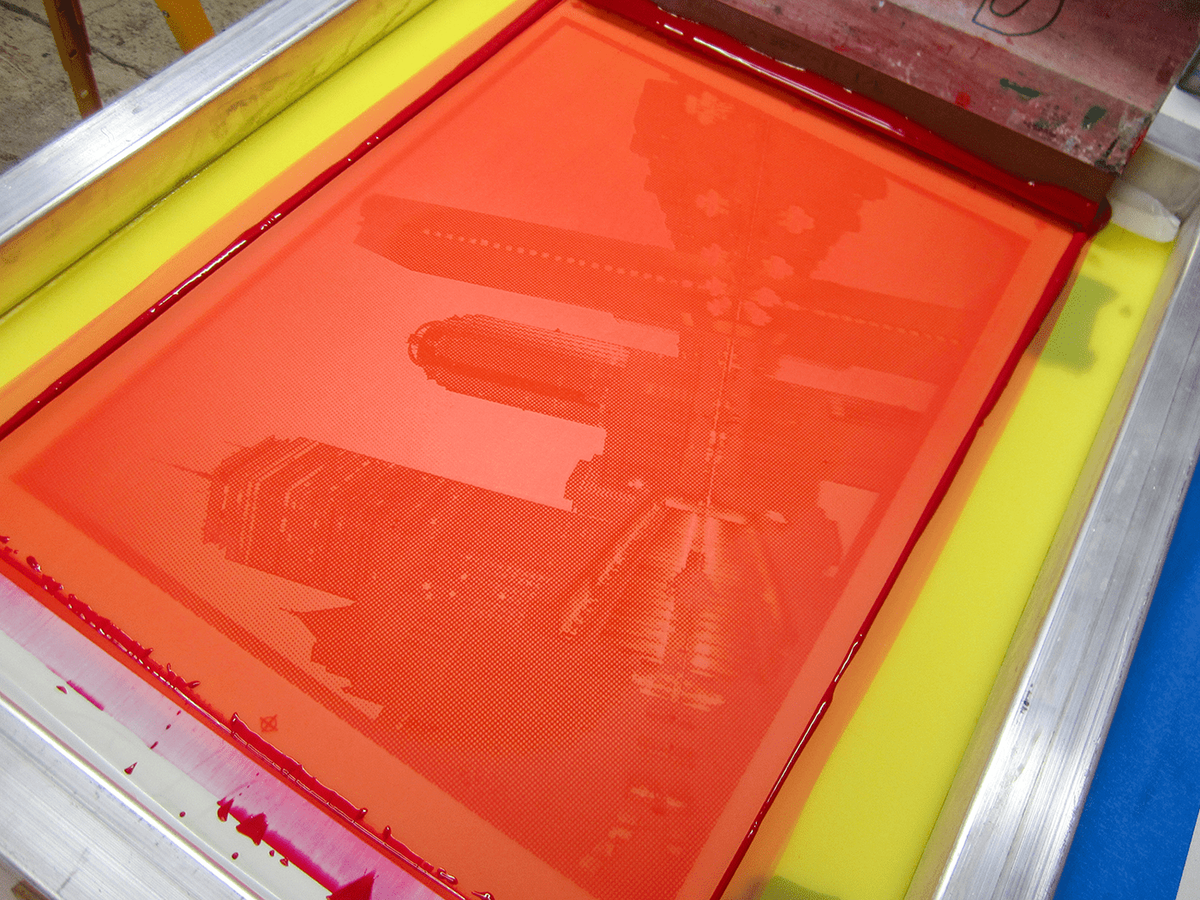
Menyiapkan file cetak untuk kebutuhan sablon manual sering kali memicu kebingungan, terutama ketika menghadapi desain berbasis foto atau bitmap. Banyak pelaku usaha sablon pemula merasa kesulitan saat harus membagi elemen warna visual tersebut menjadi komponen siap ekspos. Masalah utamanya terletak pada keterbatasan referensi praktis yang mengulas teknik eksekusi ini di luar ekosistem perangkat lunak Adobe.
Kenyataan di lapangan menunjukkan bahwa tutorial mengenai pecah warna objek bitmap menggunakan CorelDRAW di internet (seperti Google) dinilai masih sangat jarang atau sedikit jika dibandingkan dengan tutorial menggunakan Photoshop. Padahal, basis pengguna CorelDRAW di industri sablon lokal sangatlah besar karena kemudahan manajemen vektornya. Pemisahan warna gambar bitmap sebenarnya bisa dilakukan dengan cepat asalkan Anda memahami alur integrasi antar-aplikasi di dalam paket Corel tersebut.
Melalui panduan teknis ini, Anda akan mempelajari metode pemisahan warna separasi yang presisi untuk kebutuhan cetak film sablon. Teknik ini memanfaatkan fitur internal yang sudah disediakan oleh sistem Corel tanpa memerlukan tambahan plugin pihak ketiga yang rumit.
Langkah awal yang paling menentukan keberhasilan cetak separasi adalah memastikan format warna dasar pada berkas gambar Anda sudah tepat. Desain digital yang Anda unduh dari internet umumnya menggunakan ruang warna RGB yang ditujukan untuk tampilan layar monitor.
Sebelum masuk ke proses pemisahan yang lebih dalam, gambar tersebut wajib dikonversi ke mode warna industri percetakan. Jika Anda memaksakan proses pemisahan pada mode RGB, hasil pembagian channel tidak akan relevan dengan tinta sablon manual.
Berikut adalah urutan persiapan berkas gambar yang harus Anda lakukan langsung di dalam lembar kerja:
- Ambil gambar yang akan diproses ke dalam lembar kerja CorelDRAW Anda, lalu klik satu kali pada gambar tersebut untuk mengaktifkan objek.
- Ubah mode warnanya menjadi CMYK jika awalnya berupa RGB. Caranya dengan mengarahkan kursor ke menu Bitmaps di bagian atas layar.
- Klik Convert to Bitmaps pada opsi yang muncul untuk membuka jendela pengaturan baru.
- Pilih opsi warna CMYK Color (32-bit) pada kolom resolusi dan mode warna, lalu akhiri dengan mengklik tombol OK.
Dalam kasus yang sering saya temui di bengkel cetak, banyak desainer melewalatkan tahap konversi awal ini. Akibatnya, saturasi warna cetak pada kain menurun drastis karena kalkulasi warna layar paksa terbagi secara otomatis oleh mesin printer tanpa kalibrasi yang tepat.
Eksekusi Pemisahan Channel Menggunakan Corel Photo Paint
Setelah status gambar dipastikan berada dalam format CMYK, proses pembagian warna tidak dilanjutkan pada jendela utama CorelDRAW. Anda harus memindahkan objek tersebut ke modul penyuntingan bitmap khusus yang tertanam dalam paket software Corel.
Modul khusus ini memiliki utilitas yang jauh lebih kuat untuk membaca kerapatan piksel berdasarkan saluran warna individual. Di sinilah peran fitur pemisahan otomatis akan membagi gambar utuh menjadi lembaran-lembaran film terpisah.
Untuk melanjutkan proses pemisahan warna tersebut, jalankan rangkaian instruksi teknis berikut ini secara berurutan:
- Pindahkan gambar ke proses pemisahan warna dengan cara klik kembali menu Bitmaps di bagian bilah menu atas.
- Klik pilihan Edit Bitmap… dan tunggu beberapa saat hingga aplikasi Corel Photo Paint muncul di layar windows baru secara otomatis.
- Setelah masuk ke layar Corel Photo Paint, gambar sekarang sudah siap sepenuhnya untuk diedit atau diproses untuk dipisahkan menjadi komponen warna CMYK.
- Lakukan pemisahan warna dengan cara mengklik menu Image di bagian atas antarmuka Corel Photo Paint, lalu klik sub-menu Split Channel, dan pilih opsi CMYK.
Kesalahan umum yang saya lihat adalah kepanikan pengguna saat melihat lembar kerja mereka mendadak berubah menjadi beberapa tab abu-abu yang terpisah. Anda tidak perlu bingung karena hal tersebut menandakan sistem komputer telah berhasil menerjemahkan kerapatan warna menjadi kepekatan monokrom untuk film sablon.
Memahami Hasil Keluaran Empat Saluran Warna Separasi
Setelah Anda mengeklik opsi pembagian saluran di atas, aplikasi akan memecah satu gambar utuh menjadi beberapa dokumen baru. Dokumen-dokumen ini merepresentasikan intensitas masing-masing tinta yang harus digesut di atas kain nantinya.
Terdapat 4 layar hasil pemisahan warna yang masing-masing mewakili bagian warna CMYK setelah proses split channel selesai dilakukan. Setiap layar memuat informasi raster atau solid dari masing-masing warna berikut:
- Cyan: Layar memuat gambar monokrom yang mengatur distribusi tinta biru muda.
- Magenta: Layar memuat informasi cetak untuk distribusi tinta merah keunguan.
- Yellow: Layar khusus yang mengontrol kepekatan untuk penempatan tinta kuning.
- Black (Key): Layar komponen utama yang menegaskan bayangan serta detail kontur gelap pada hasil akhir sablon.
Dari pengalaman saya menangani pesanan kaos sablon separasi, lembar saluran 'Yellow' biasanya terlihat paling terang atau tipis pada layar monitor. Namun, jangan sekali-kali meningkatkan kontrasnya secara manual tanpa alat ukur karena hal tersebut justru akan merusak keseimbangan pencampuran warna sekunder saat tinta ditumpuk di atas kain.
Panduan Cetak Dokumen Hasil Split Channel ke Printer
Tahap akhir dari seluruh rangkaian kerja ini adalah mengirimkan data dari keempat layar terpisah tersebut ke mesin pencetak film. Setiap dokumen monokrom yang dihasilkan oleh Corel Photo Paint harus dicetak secara individual pada media transparan seperti kalkir atau mika film.
Pastikan Anda memberikan tanda registrasi berupa garis silang kecil di setiap sudut lembar kerja sebelum melakukan proses cetak. Tanda kecocokan ini sangat krusial bagi tukang sablon untuk menyelaraskan posisi keempat screen di atas papan kaos agar hasilnya tidak membayang atau meleset.
Cetaklah setiap lembar dengan pengaturan kepekatan tinta hitam tertinggi (bisa diatur melalui opsi 'Best Quality' atau 'Maximum DPI' pada driver printer Anda). Kepekatan warna hitam pada film kalkir menentukan kualitas afdruk screen sablon, di mana area hitam harus benar-benar mampu menahan tembusan sinar ultraviolet saat proses penyinaran dilakukan.
Rekomendasi Format Pengiriman File Desain Sablon
Saat Anda bekerja sama dengan pihak ketiga atau vendor penyedia jasa cetak film output, pemilihan format penyimpanan file akhir menjadi penentu utama agar akurasi kepekatan warna tidak berubah saat dibuka di komputer lain.
Gunakan jenis ekstensi file yang mampu mengunci properti channel abu-abu secara mandiri tanpa menggabungkannya kembali menjadi satu kesatuan visual yang padat. Skema penyimpanan berikut direkomendasikan untuk menjaga kualitas berkas cetak:
Pilihan format file penyimpanan terbaik untuk kebutuhan output cetak film sablon manual:
- Format TIFF (.tif): Sangat stabil dalam mempertahankan kedalaman bit visual monokrom dari hasil pembagian channel di Corel Photo Paint.
- Format Native Corel PHOTO-PAINT (.cpt): Format internal terbaik jika Anda ingin membuka kembali file tersebut sewaktu-waktu tanpa kehilangan riwayat tab pemisahan warna.
- Format PDF (.pdf): Pilihan paling aman jika komputer vendor pencetak menggunakan versi CorelDRAW yang berbeda dengan versi yang Anda miliki di rumah.
Hindari menyimpan hasil pemisahan warna langsung ke format JPEG biasa standar kompresi tinggi. Kompresi pada format tersebut berisiko merusak gradasi halus (halftone dot) yang terbentuk dari proses pembagian warna, sehingga dapat menyebabkan gambar pecah atau bergerigi ketika film sablon diproduksi di ruang afdruk.







