
Menghadapi masalah foto yang terpotong secara otomatis saat mengunggah banyak gambar sekaligus di media sosial tentu sangat menjengkelkan. Banyak pengguna mengeluhkan bagaimana estetika visual konten mereka rusak seketika akibat sistem crop otomatis dari platform Meta ini. Memahami cara upload foto di ig biar tidak terpotong menjadi kunci utama untuk menjaga kualitas tampilan feed Anda tetap profesional dan menarik perhatian audiens secara optimal.
Masalah utama biasanya muncul ketika Anda mencoba menggabungkan foto dengan orientasi lanskap dan potret ke dalam satu postingan. Kebijakan sistem akan memaksa semua foto mengikuti dimensi gambar pertama yang Anda pilih. Akibatnya, gambar berikutnya yang memiliki orientasi berbeda akan terpotong secara paksa pada bagian atas, bawah, atau samping.
Langkah awal yang wajib Anda kuasai adalah mengenali standar dimensi yang berlaku saat ini. Meta secara resmi memperbarui ketentuan rasio feed Instagram pada tanggal 17 Januari 2026, di mana perubahan ini sebenarnya sudah mulai diuji sejak Januari 2025. Pergeseran besar terjadi dari format persegi konvensional 1:1 menjadi format vertikal panjang 4:5.
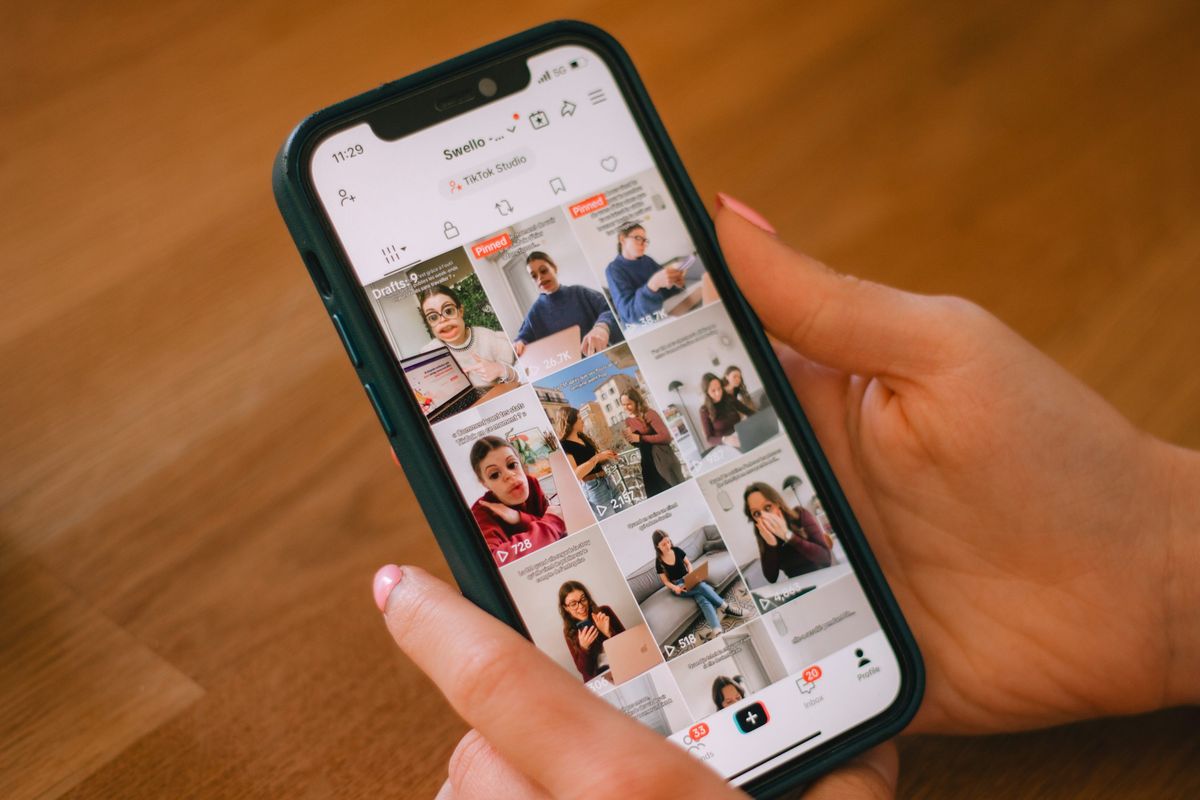
Perubahan ini bertujuan untuk memaksimalkan ruang tampilan pada layar smartphone pengguna yang semakin memanjang. Selain feed utama, ukuran layout grid profil instagram 2026 juga mengalami pergeseran signifikan dari yang semula berbentuk kotak persegi menjadi rasio vertikal mini. Memahami angka-angka spesifik ini akan membantu Anda mempersiapkan file gambar dengan akurasi tinggi sebelum menekan tombol unggah.
| Jenis Konten | Rasio Standar | Ukuran Dimensi (Piksel) |
|---|---|---|
| Feed Instagram Utama | 4:5 | 1080 x 1350 |
| Grid Feed Instagram (Thumbnail) | 3:4 | 354 x 472 |
| Instagram Story & Reels | 9:16 | 1080 x 1920 |
Berdasarkan data teknis di atas, feed utama dengan rasio 4:5 setara dengan ukuran sekitar 28,6 cm x 35,8 cm jika dihitung pada resolusi layar standar 96 PPI. Aturan baru ini menuntut kreator konten untuk lebih cermat dalam melakukan kurasi tata letak gambar mereka.
Dari pengalaman saya menangani manajemen konten digital, mengabaikan perubahan rasio terbaru ini akan membuat tampilan grid profil Anda tampak berantakan karena pemotongan otomatis yang tidak presisi pada ukuran 354 x 472 piksel.
Penyebab Utama Foto Carousel Mengalami Pemotongan Otomatis
Fitur carousel Instagram mendukung unggahan hingga 10 foto sekaligus dalam satu postingan Feed secara bersamaan. Namun, keterbatasan sistem bawaan sering kali memicu pertanyaan dari pengguna seperti "cara pasang foto carousel ig ukuran beda gimana ya biar rapi?" secara berulang di berbagai forum diskusi teknologi.
Sistem bawaan aplikasi selalu mengunci aspek rasio berdasarkan foto urutan pertama yang Anda pilih dalam deretan galeri. Jika foto pertama Anda menggunakan format potret 4:5, maka sembilan foto berikutnya akan dipaksa masuk ke dalam bingkai potret tersebut. Sebaliknya, jika foto pertama berbentuk persegi 1:1, seluruh rangkaian foto di belakangnya akan otomatis terpotong menjadi persegi.
Kesalahan umum yang sering saya lihat adalah pengguna langsung memilih banyak foto tanpa menyamakan aspek rasionya terlebih dahulu di galeri internal ponsel. Hal inilah yang menyebabkan gambar lanskap yang lebar kehilangan detail penting di sisi kiri dan kanannya saat dipaksa masuk ke format vertikal.
Panduan Langkah Demi Langkah Cara Upload Banyak Foto Tanpa Terpotong
Untuk menyiasati batasan sistem ini, Anda dapat menerapkan metode manual langsung dari aplikasi tanpa memerlukan alat tambahan khusus, asalkan semua foto sudah disesuaikan ke rasio dasar yang seragam. Ikuti urutan langkah taktis berikut ini untuk hasil yang maksimal:
- Buka aplikasi Instagram pada perangkat Anda dan ketuk ikon tanda tambah (+) untuk membuat postingan baru.
- Pilih foto pertama yang ingin Anda jadikan sebagai sampul utama atau cover postingan Anda.
- Ketuk ikon dua panah kecil berlawanan arah (tombol expand/sesuaikan) yang terletak di sudut kiri bawah jendela pratinjau gambar untuk mengembalikan foto ke rasio aslinya (misalnya 4:5 atau 1:1).
- Setelah foto pertama berada pada posisi rasio yang benar dan tidak terpotong, ketuk ikon galeri bertumpuk untuk mengaktifkan mode pemilihan banyak foto (carousel).
- Pilih hingga maksimal 9 foto tambahan lainnya secara berurutan sesuai dengan keinginan Anda.
- Periksa kembali pratinjau setiap slide untuk memastikan tidak ada bagian penting yang hilang akibat penyesuaian otomatis.
- Ketuk tombol Selanjutnya, terapkan filter jika diperlukan, lalu tulis teks takarir (caption) sebelum membagikan konten tersebut ke publik.
Metode manual di atas bekerja dengan sangat baik apabila seluruh materi foto Anda sejak awal sudah memiliki basis orientasi yang sama. Tantangan baru muncul ketika Anda terpaksa harus mengunggah kombinasi foto memanjang (lanskap) dan foto meninggi (potret) secara bersamaan.
Memanfaatkan Aplikasi Pihak Ketiga untuk Menambahkan Bingkai
Jika Anda memiliki variasi orientasi gambar yang sangat kontras, solusi terbaik adalah memanfaatkan aplikasi buat nambah frame putih foto ig. Langkah ini akan memberikan ruang kosong berwarna netral di sekeliling foto lanskap Anda sehingga ukurannya berubah menjadi rasio potret standar tanpa merusak isi gambar asli.
Salah satu opsi populer adalah aplikasi InCollage (Foto Grid) yang secara teknis mendukung penggabungan hingga 25 foto untuk kebutuhan kolase tingkat lanjut. Aplikasi ini menyediakan lebih dari 300 tata letak bingkai atau grid yang dapat disesuaikan, serta memberikan jaminan layanan 100% tanpa tanda air (watermark) pada hasil akhir ekspornya.
Selain itu, untuk Anda yang ingin membuat tampilan estetika potongan gambar menyambung yang rapi, aplikasi Grid Maker bisa menjadi alternatif yang andal. Aplikasi ini mendukung pemotongan foto ke dalam berbagai pilihan kisi kreatif secara presisi, mulai dari ukuran 3×1, 3×2, 3×3, 3×4, 3×5, 3×6, 3×7, 3×8, 3×9, 3×10, hingga opsi vertikal seperti 2×1, 2×2, dan 2×3.
Pentingnya Optimasi Ukuran File Gambar Sebelum Diunggah
Menyamakan aspek rasio saja tidak cukup untuk menghasilkan konten berkualitas tinggi di media sosial. Instagram terkenal memiliki algoritma kompresi data yang sangat agresif terhadap file gambar berukuran besar. Foto dengan resolusi terlalu tinggi justru sering kali terlihat pecah atau buram setelah diunggah karena dipaksa menyusut oleh sistem server Meta.
Solusinya adalah melakukan kompresi mandiri terlebih dahulu menggunakan platform terpercaya seperti img2go. Berdasarkan ulasan di platform teknologi, aplikasi img2go memiliki penilaian pengguna sebesar 4.4/5 dari 1.103 suara, serta menawarkan 7 mode kompresi foto online secara gratis yang dapat diakses langsung melalui browser smartphone Anda.
Sebagai contoh kasus nyata pada pengujian kompresi gambar JPG menggunakan img2go, sebuah foto lanskap berukuran asli 828 KB berhasil dikompres secara signifikan menjadi hanya 44 KB. Proses ini menghasilkan pengurangan ukuran file sebesar 95% dengan tampilan kualitas visual yang hampir identik dan tetap tajam saat dilihat melalui layar ponsel.
Gunakan format kompres foto jg png tanpa pecah online ini untuk memastikan file Anda berada di bawah batas optimal sebelum masuk ke galeri unggahan. Kombinasi antara rasio 4:5 yang pas dan ukuran file yang ringan akan membuat proses unggahan carousel menjadi jauh lebih lancar tanpa mengalami penurunan ketajaman warna.
Rekomendasi Strategi Final Pembuatan Konten Grid
Menerapkan standarisasi rasio 4:5 sejak tahap pengambilan gambar ( photoshoot ) adalah investasi waktu terbaik bagi setiap kreator konten modern. Mengandalkan penyuntingan pascaproduksi atau aplikasi bingkai putih sering kali menyisakan ruang kosong yang kurang maksimal bagi konversi visual audiens di tab Discover. Lakukan pengaturan aspek rasio kamera ponsel Anda langsung ke mode persegi atau potret sebelum menekan tombol rana demi kemudahan alur kerja digital yang konsisten.







